Alex manual rev1.0(ru)-6, Подключение к планшету – Инструкция по эксплуатации Lenovo A10-70 Tablet
Страница 6
Подключение к планшету
Если устройство Bluetooth Keyboard Cover ранее подключалось к этому планшету,
сразу после его включения автоматически будет выполнено подключение к планшету
по каналу Bluetooth. При сбое подключения проверьте, что соединение Bluetooth на
планшете включено, и повторите подключение согласно инструкциям выше.
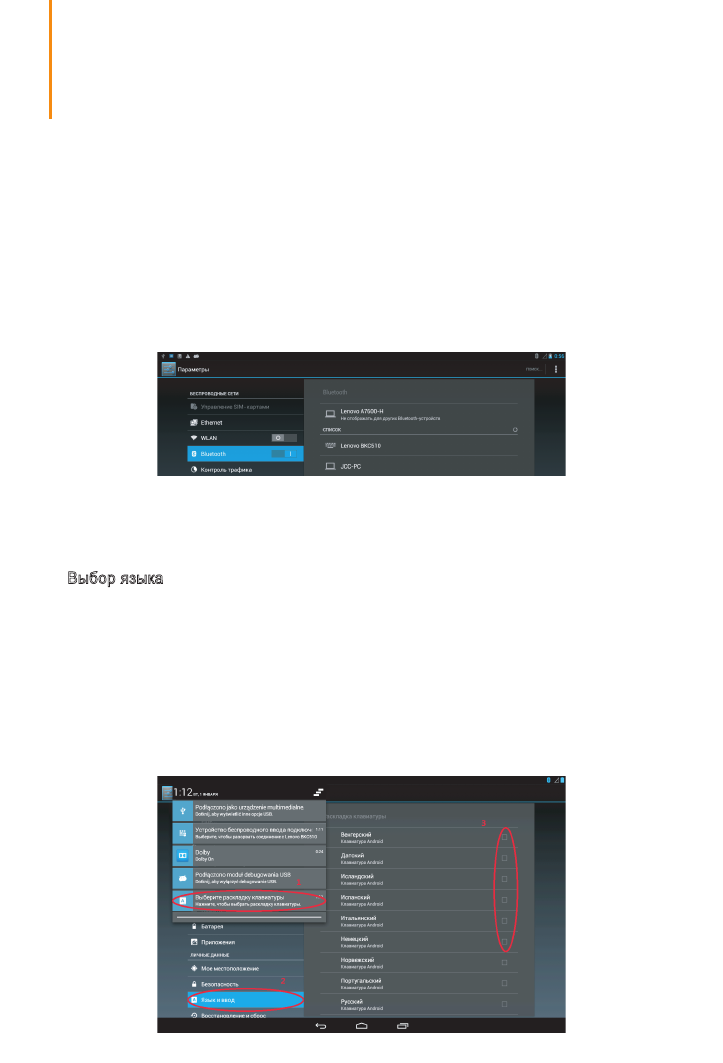
Выбор языка
После подключения к планшету выполните следующие действия, чтобы выбрать язык.
1.
Прокрутите вниз панель уведомлений и нажмите на кнопку выбора раскладки
клавиатуры, как отмечено красным кружком 1 на рисунке.
2.
Выберите параметр языка и способа ввода, как отмечено красным кружком 2 на
рисунке. Затем выберите параметр обычной клавиатуры > клавиатура HID >
настройка раскладки клавиатуры.
3.
Выберите раскладку, которой хотите воспользоваться, как отмечено красным
кружком 3 на рисунке.
4.
Для переключения языков при многоязыковой раскладке одновременно нажмите
клавиши ctrl+space.
Перед использованием устройства Bluetooth Keyboard Cover в первый раз его
необходимо подключить к планшету.
Шаг 1
. Включите кнопку питания клавиатуры.
Индикатор состояния на клавиатуре будет быстро мигать, при этом она
может быть обнаружена другими устройствами.
Шаг 2
. Выберите на планшете
Настройки
>
Bluetooth
, затем выберите статус
Bluetooth «ON».
Шаг 3
. В правом верхнем углу экрана планшета появится запрос на
ПОИСК
клавиатуры. Если запрос не отображается, выберите
ПОИСК УСТРОЙСТВ
в правом верхнем углу экрана планшета.
Шаг 4
. Выберите
Lenovo
BKC510
из списка доступных устройств на экране
планшета.Сообщение о том, что устройство
Lenovo
BKC510
подключено,
означает, что клавиатура успешно подключена к планшету.