Устройство – Инструкция по эксплуатации Lenovo A10-70 Tablet
Страница 22
Advertising
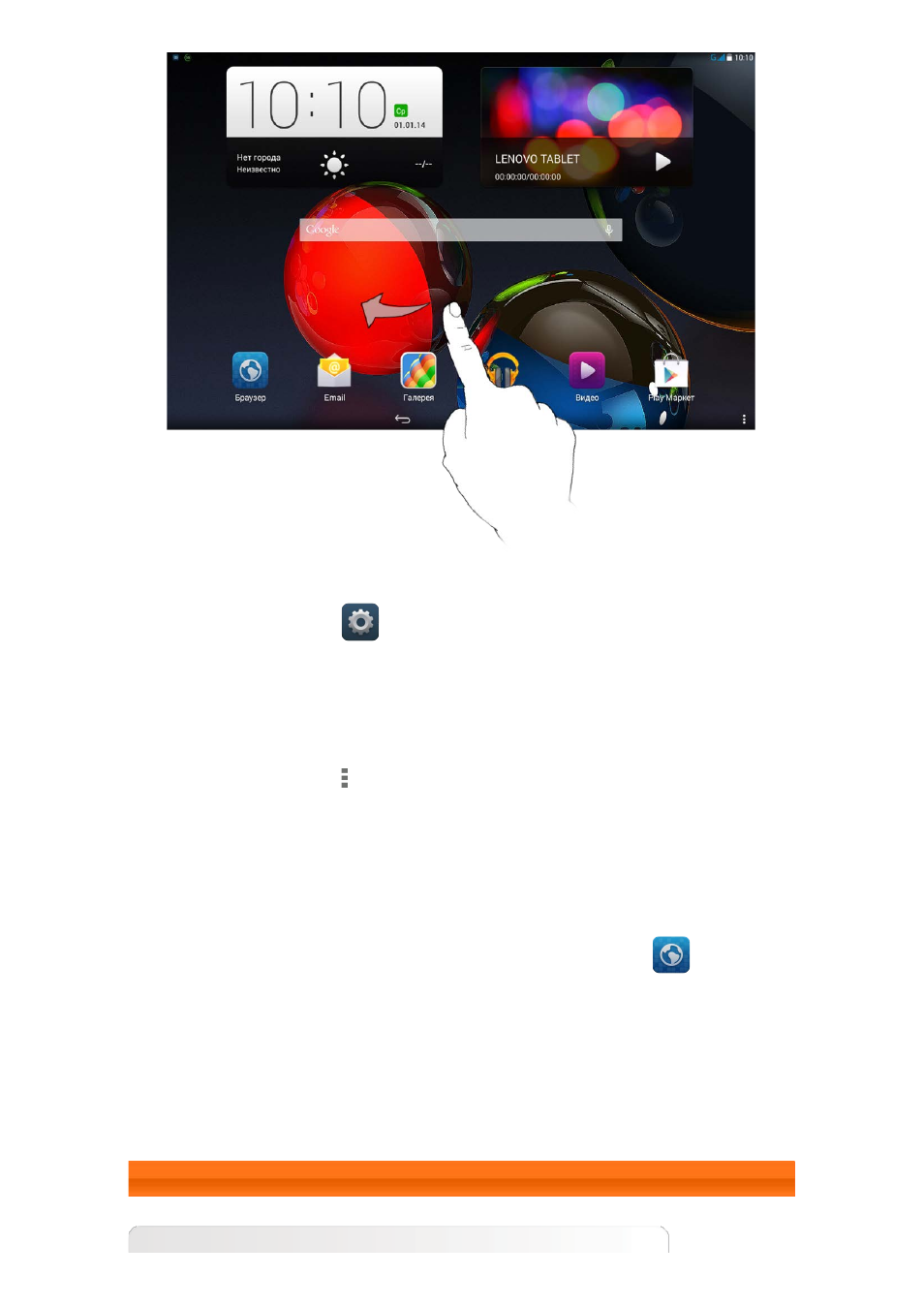
Шаг 2. Нажмите
Параметры.
Шаг 3. Выберите БЕСПРОВОДНЫЕ СЕТИ > Ещё... > Мобильная
сеть > Точки доступа.
Шаг 4. Нажмите
и выберите Новая точка доступа.
Шаг 5. Обратитесь к вашему 3G-оператору для получения настроек
APN и введите их в текстовых полях в разделе Изменить точку
доступа.
Шаг 6. Вернитесь к списку приложений и запустите
Браузер, чтобы проверить, работает ли сеть.
USB Internet: подключение к Интернету на ПК Windows через USB-
кабель.
4-2 УСТРОЙСТВО
Advertising
Посмотрите также другие документы по категории КПК Lenovo:
- A1 (38 страниц)
- S5000 Tablet (6 страниц)
- S5000 Tablet (26 страниц)
- S2110 Tablet (37 страниц)
- Yoga Tablet 8 B6000 (29 страниц)
- Yoga Tablet 10 B8000 (6 страниц)
- Yoga Tablet 8 B6000 (30 страниц)
- Yoga Tablet 10 B8000 (22 страницы)
- A7-40 Tablet (25 страниц)
- A7-40 Tablet (31 cтраница)
- S6000L Tablet (2 страницы)
- S6000L Tablet (29 страниц)
- S6000L Tablet (25 страниц)
- ThinkPad 10 (104 страницы)
- ThinkPad 10 (2 страницы)
- ThinkPad Tablet 2 (88 страниц)
- ThinkPad Tablet 2 (2 страницы)
- ThinkPad 8 (76 страниц)
- ThinkPad 8 (2 страницы)
- Yoga Tablet 10 HD+ B8080 (28 страниц)
- Yoga Tablet 10 HD+ B8080 (36 страниц)
- A8-50 Tablet (22 страницы)
- A8-50 Tablet (31 cтраница)
- ThinkPad Tablet (1 cтраница)
- ThinkPad Tablet (102 страницы)
- ThinkPad Tablet (20 страниц)
- S6000 Tablet (2 страницы)
- S6000 Tablet (29 страниц)
- S6000 Tablet (6 страниц)
- S6000 Tablet (30 страниц)
- A7 30 Tablet (32 страницы)
- A7 30 Tablet (26 страниц)
- A7 30 Tablet (17 страниц)
- Yoga Tablet 10 B8000 (30 страниц)
- Yoga Tablet 10 B8000 (29 страниц)
- A10-70 Tablet (22 страницы)
- A10-70 Tablet (17 страниц)
- A10-70 Tablet (6 страниц)
- A1000 Tablet (2 страницы)
- A1000 Tablet (32 страницы)
- A1000L Tablet (2 страницы)
- A1000L Tablet (24 страницы)
- A3000 Tablet (2 страницы)
- S2109 Tablet (50 страниц)