12 прием факса на компьютер, Прием факса на компьютер, Предварительный просмотр факса через – Инструкция по эксплуатации Panasonic KX-MB1536
Страница 54
6.12 Прием факса на компьютер
Можно получать факсимильные документы на ваш
компьютер. Полученный документ сохраняется как файл
изображения (формат TIFF-G4).
Важно:
R
Предварительно убедитесь, что для параметра
факсимильной связи с помощью компьютера
установлено значение “
ВСЕГДА
” или “
СОЕДИНЕНО
”
(функция #442 на стр. 70).
R
Убедитесь в том, что на компьютере заранее
включена настройка получения ПК-факса (функция
#443 на стр. 24) (только для KX-MB1536).
R
Убедитесь в том, что режим предварительного
просмотра факса заранее выключен (функция #448
на стр. 54) (KX-MB1536, только сетевое
соединение).
1
Нажимайте
M
ABTOOTBET ФАКСА
N
, чтобы включить
функцию автоответа (стр. 49).
2
Запустите приложение Multi-Function Station.
A
[ПК
ФАКС]
3
При получении вызова факса ваш компьютер получает
документ через факсимильный аппарат.
Примечание:
R
Полученные документы можно просматривать,
печатать или передавать с помощью компьютера.
R
Переданные на компьютер сообщения будут удалены
с аппарата.
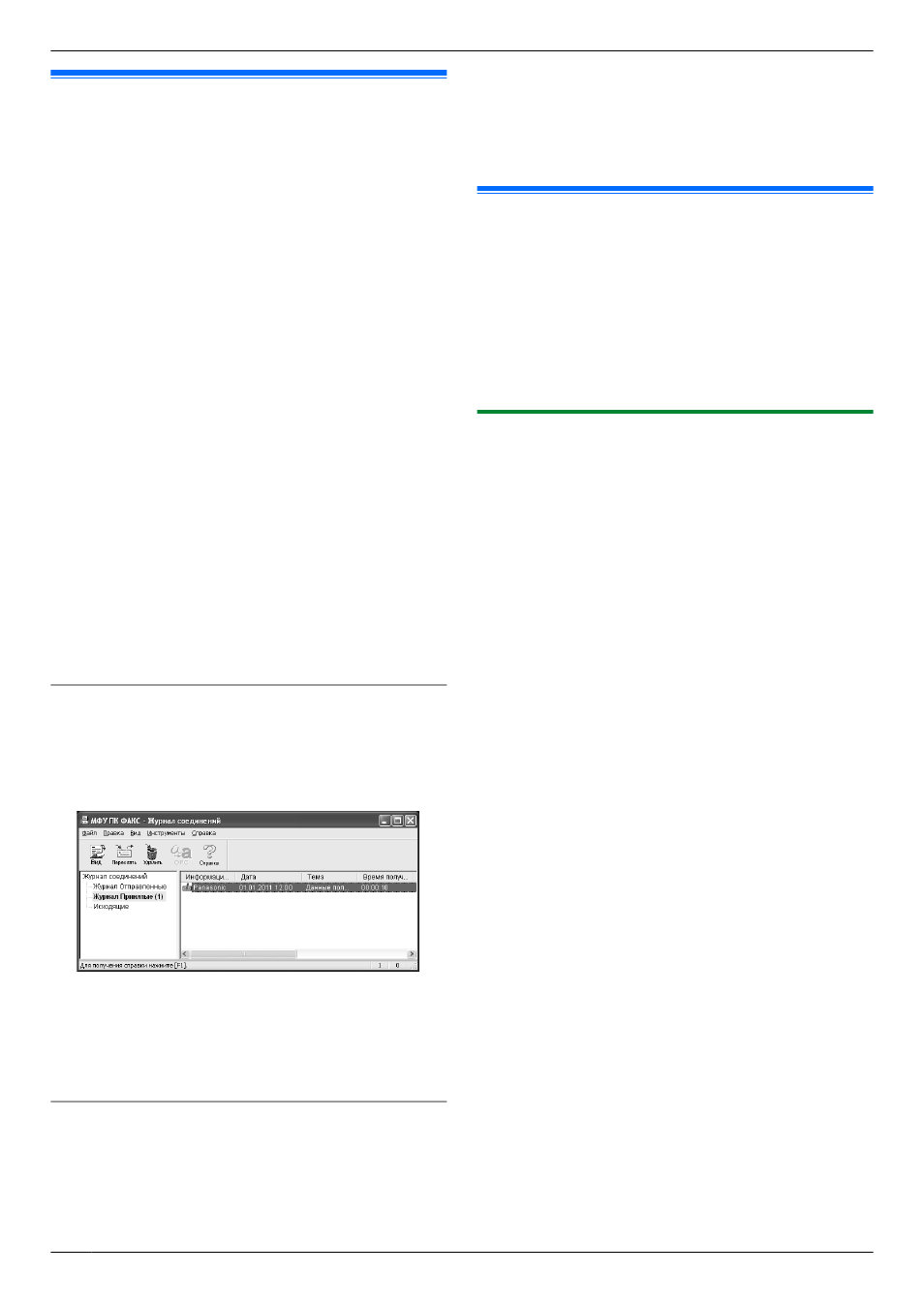
Просмотр полученного документа
1.
Выберите
[ПК ФАКС]
в приложении Multi-Function
Station.
2.
Выберите
[Журнал Принятые]
в окне
[Журнал
соединений]
.
3.
Выберите элемент для просмотра.
4.
Щелкните
[Файл]
в строке меню, затем выберите
[Вид]
или щелкните значок
[Вид]
на панели
инструментов.
R
Отображается полученный факс.
Если полученный факс сохранен в памяти аппарата
Можно загрузить документ в компьютер.
1.
Выберите
[ПК ФАКС]
в приложении Multi-Function
Station.
2.
Выберите
[Журнал Принятые]
в окне
[Журнал
соединений]
.
3.
Щелкните
[Файл]
в строке меню.
A
[Получить
факс]
R
Если настройка ПК-факса включена (функция #442
на стр. 70), полученный факсимильный документ
автоматически передается в компьютер.
6.13 Предварительный просмотр
факса через веб-интерфейс
(KX-MB1536, только сетевое
соединение)
Полученный факсимильный документ можно отобразить в
веб-обозревателе, не печатая его, а затем, после
подтверждения изображения, напечатать или сохранить
необходимый документ.
6.13.1 Включение режима предварительного
просмотра факса
1
M
МЕНЮ
N
A
MBNM
4
NM
4
NM
8
N
2
Нажмите
M
1
N
для выбора
“
ВКЛ.
”
.
R
Нажмите
M
0
N
для выбора
“
ВЫКЛ.
”
.
3
M
ОК
N
4
Введите пароль (функция #155 на стр. 61).
A
M
ОК
N
R
Если пароль не требуется вводить, код доступа к
предварительному просмотру факса через
веб-интерфейс (функция #450 на стр. 70) уже
задан. Нажмите
M
МЕНЮ
N
для выхода.
5
Введите код доступа к предварительному просмотру
факса через веб-интерфейс, до 8 символов с
использованием букв английского алфавита и цифр (о
вводе символов см. на стр. 81).
R
Также с помощью клавиши
M
0
N
или
M
1
N
можно
ввести указанные ниже символы.
! @ # $ % ^ & ’ ) ( . – _ { }
6
M
ОК
N
A
M
МЕНЮ
N
Примечание:
R
Когда включен режим предварительного просмотра
факса через веб-интерфейс, факсимильные
документы сохраняются в памяти.
R
Когда включен режим предварительного просмотра
факса через веб-интерфейс, настройка ПК-факса
(функция #442 на стр. 70) будет выключена.
R
Рекомендуется активировать функцию уведомления о
получении факсимильных документов (функция #451
на стр. 70). В случае переполнения памяти
полученными документами на выбранный компьютер
отсылается уведомление.
R
Код доступа к предварительному просмотру факса
через веб-интерфейс можно изменить (функция #450
на стр. 70).
54
6. Факс (KX-MB1520/1530/1536)