Инструкция по эксплуатации Sony VPCF21Z1R
Введение, Восстановление из раздела восстановления, Восстановление с инструмента восстановления
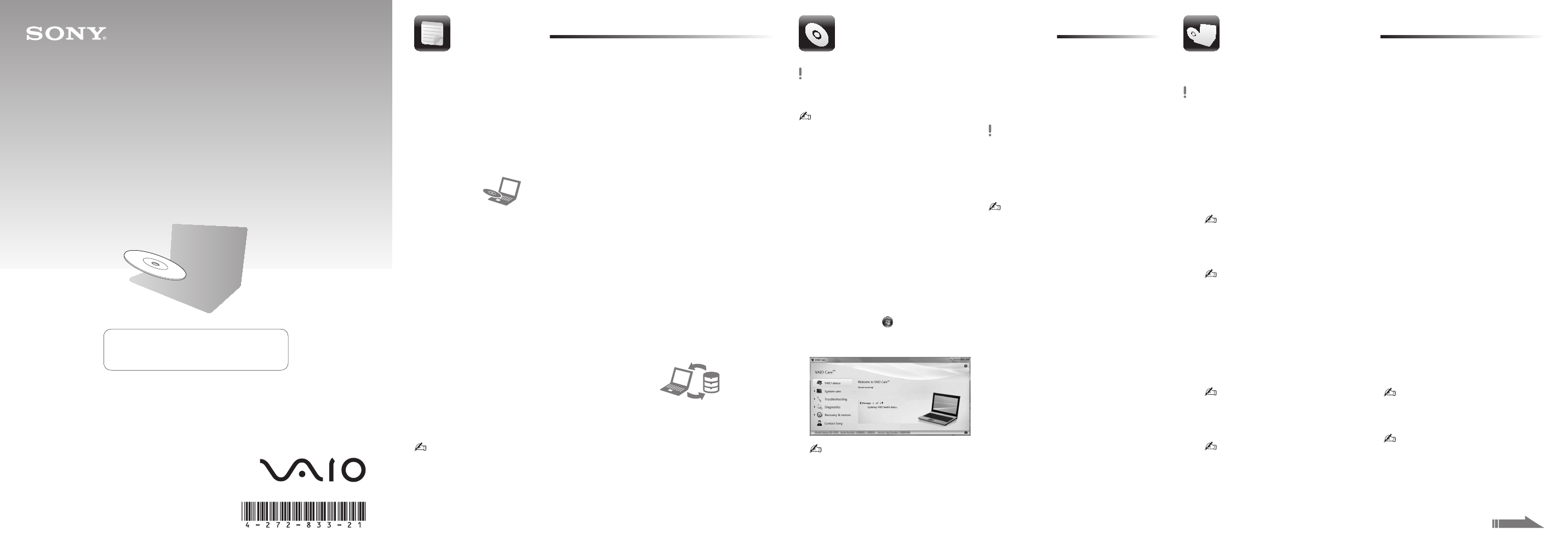
4-272-833-21 (1) © 2011 Sony Corporation Printed in China
Введение
4
Нажмите Восстановление, Восстановление и
Создать Инструмент восстановления.
5
Внимательно прочтите инструкции на экране,
затем нажмите Далее.
6
Следуйте инструкциям на экране.
Для отображения текущего состояния процедуры
может потребоваться некоторое время.
В процессе создания Инструмента восстановления
не извлекайте и не отсоединяйте носитель, так как
это может привести к сбою.
Храните Инструмент восстановления в безопасном
месте.
Создание Инструмента восстановления с помощью
USB-устройства флэш-памяти возможно не для всех
типов таких устройств. Более подробную информацию
см. в файле справки, который прилагается к программе
VAIO Care.
Восстановление из
раздела восстановления
Для моделей с кнопкой ASSIST
1
Нажмите кнопку ASSIST при выключенном
компьютере, чтобы запустить программу
VAIO Care - Восстановление.
Если появляется окно выбора языка
интерфейса, выберите нужный язык и
нажмите OK.
2
Нажмите Запустить Мастер восстановления.
Для выполнения настраиваемого
восстановления выберите Сервис и нажмите
Запустить Мастер расширенного
восстановления.
3
Следуйте инструкциям на экране.
Для моделей без кнопки ASSIST
1
Включите компьютер и несколько раз нажмите
клавишу F10 до исчезновения логотипа VAIO.
Если появится окно Изменение параметров
загрузки, нажмите клавишу Enter.
Если появляется окно выбора языка
интерфейса, выберите нужный язык и
нажмите OK.
2
Выберите Запустить Мастер восстановления.
Для выполнения настраиваемого
восстановления выберите Сервис и нажмите
Запустить Мастер расширенного
восстановления.
3
Следуйте инструкциям на экране.
Создание Инструмента
восстановления
Восстановление
компьютера
Восстановление с
Инструмента
восстановления
1
Если компьютер восстанавливается с помощью
Инструмента восстановления (с оптических
дисков) на модели без встроенного дисковода
оптических дисков, подключите внешний
дисковод оптических дисков (не входит в
комплект поставки) к компьютеру и к источнику
питания переменного тока.
2
Вставьте диск в дисковод оптических дисков или
подключите USB-устройство флэш-памяти к
USB-порту на компьютере, когда компьютер
находится в обычном режиме.
3
Выключите компьютер и снова включите его.
4
Если используется внешний дисковод оптических
дисков или USB-устройство флэш-памяти,
несколько раз нажмите клавишу F11 до
исчезновения экрана с логотипом VAIO.
Отображается окно Диспетчер загрузки Windows.
5
С помощью клавиши или выберите Запуск
VAIO Care - Восстановление и нажмите клавишу
Enter.
Если появляется окно выбора языка интерфейса,
выберите нужный язык и нажмите OK.
6
Выберите Запустить Мастер восстановления.
Для выполнения настраиваемого восстановления
выберите Сервис и нажмите Запустить Мастер
расширенного восстановления.
7
Следуйте инструкциям на экране.
Для восстановления первоначальных настроек компьютера, установленных на заводе-изготовителе,
используйте один из приведенных ниже способов.
При восстановлении компьютера со встроенного запоминающего устройства удаляются все данные.
О восстановлении
Что представляет собой
восстановление?
Восстановление — это процесс возвращения
компьютера в первоначальное состояние, при
котором восстанавливаются настройки,
установленные на заводе-изготовителе.
Имеется два способа восстановления компьютера:
С помощью Инструмента восстановления.
Из раздела восстановления.
Когда следует выполнять
восстановление?
При нестабильной работе компьютера.
В случае инфицирования компьютера
компьютерным вирусом.
При возникновении проблем, которые не
удается решить путем выполнения процедур
устранения неполадок.
Если по ошибке выполнено форматирование
диска C.
Какое программное обеспечение
следует использовать для
восстановления компьютера?
Используйте указанные ниже программы.
VAIO Care
Создание Инструмента восстановления.
Проверка аппаратных средств компьютера.
VAIO Care - Восстановление
Спасение (резервное копирование) данных.
Восстановление компьютера.
Стирание всех данных на встроенном
запоминающем устройстве.
Более подробную информацию см. в файле
справки, прилагаемом к программе VAIO Care и
VAIO Care - Восстановление.
Что представляет собой раздел
восстановления?
Раздел восстановления на встроенном запоминающем
устройстве содержит данные для восстановления
системы и приложений. Обычно пользователь не
может изменять или удалять данные в этом разделе,
однако в продаже имеется программное обеспечение,
предназначенное для этой цели.
Зачем создавать Инструмент
восстановления?
Инструмент восстановления используется для
возвращения компьютера в первоначальное
состояние, при котором восстанавливаются
настройки, установленные на заводе-изготовителе.
Если операционная система Windows не запускается,
а раздел восстановления был удален, для выполнения
восстановления потребуется Инструмент
восстановления. Создайте Инструмент восстановления
сразу после того, как компьютер будет готов к работе.
О резервном
копировании
Что представляет собой процесс
резервного копирования?
Процесс резервного копирования служит для
создания резервной копии данных, хранящихся на
встроенном запоминающем устройстве, и сохранения
этой копии в другом местоположении.
Почему требуется выполнять
резервное копирование данных?
Непредвиденные события или компьютерные вирусы
могут привести к потере различных данных,
хранящихся на встроенном запоминающем
устройстве. Для восстановления утраченных
данных необходима их резервная копия.
Настоятельно рекомендуется регулярно выполнять
резервное копирование данных.
Носитель Blu-ray Disc™, а также диски DVD-RAM,
CD-R и CD-RW нельзя использовать в качестве
Инструмента восстановления.
Оптические диски и USB-устройство флэш-памяти
можно использовать в качестве Инструмента
восстановления. Вместе с тем рекомендуется
использовать оптические диски, например DVD-R,
так как возможно случайное удаление данных на
USB-устройстве флэш-памяти.
В процессе создания Инструмента восстановления
отображается количество необходимых дисков,
типы носителей, которые можно использовать, а
также требуемая емкость USB-устройства
флэш-памяти.
1
Подключите компьютер к Интернету, загрузите и
установите последние обновления с помощью
VAIO Update.
2
Если создание Инструмента восстановления
(с оптических дисков) выполняется на модели
без встроенного дисковода оптических дисков,
подключите внешний дисковод оптических
дисков (не входит в комплект поставки) к
компьютеру и к источнику питания переменного
тока.
3
Нажмите кнопку Пуск
и выберите Все
программы, VAIO Care.
Если появляется окно Контроль учетных записей
пользователей, нажмите Да.
Если вход в систему осуществлен с полномочиями
обычного пользователя, на экране может
появиться запрос на ввод имени администратора
и пароля.
Инструмент восстановления следует
создать сразу же после установки.
Руководство по
восстановлению системы,
резервному копированию и
устранению неисправностей
См. на обратной стороне.
- VPCEB4C5E VPCEB4Z1R VPCF22M1E VPCEJ1C5E VPCSB2X9R VPCSB2B7E VPCEH1S8E VPCF13J8E VPCJ21S1E VPCEH1M8E VPCZ21X9E VPCEC4L1E VPCSA2Z9E VPCSB2L1E VPCEB4E9E VPCEH1C5E VPCSB1A7E VPCEB4S1R VPCCB2C5E VPCCB2S8E VPCEG1S1R VPCYB1S1E VPCSB1V9R VPCF13S8R VPCZ21L9E VPCEJ1M1E VPCEE4J1E VPCEB4L1E VPCSB1C7E VPCF13Z0E VPCEH1L1R VPCYA1C5E VPCL21M1R VPCSA1A7E VPCCA2S1R VPCEL1E1E