Ports configuration, Работа с программой syncthru™ web service, Переход к приложению syncthru™ web service – Инструкция по эксплуатации Samsung ML-1865W
Страница 66: Обзор программы syncthru™ web service, 66 работа с программой syncthru™ web service 66, Работа с программой syncthru™ web service» на
Инструменты управления_ 66
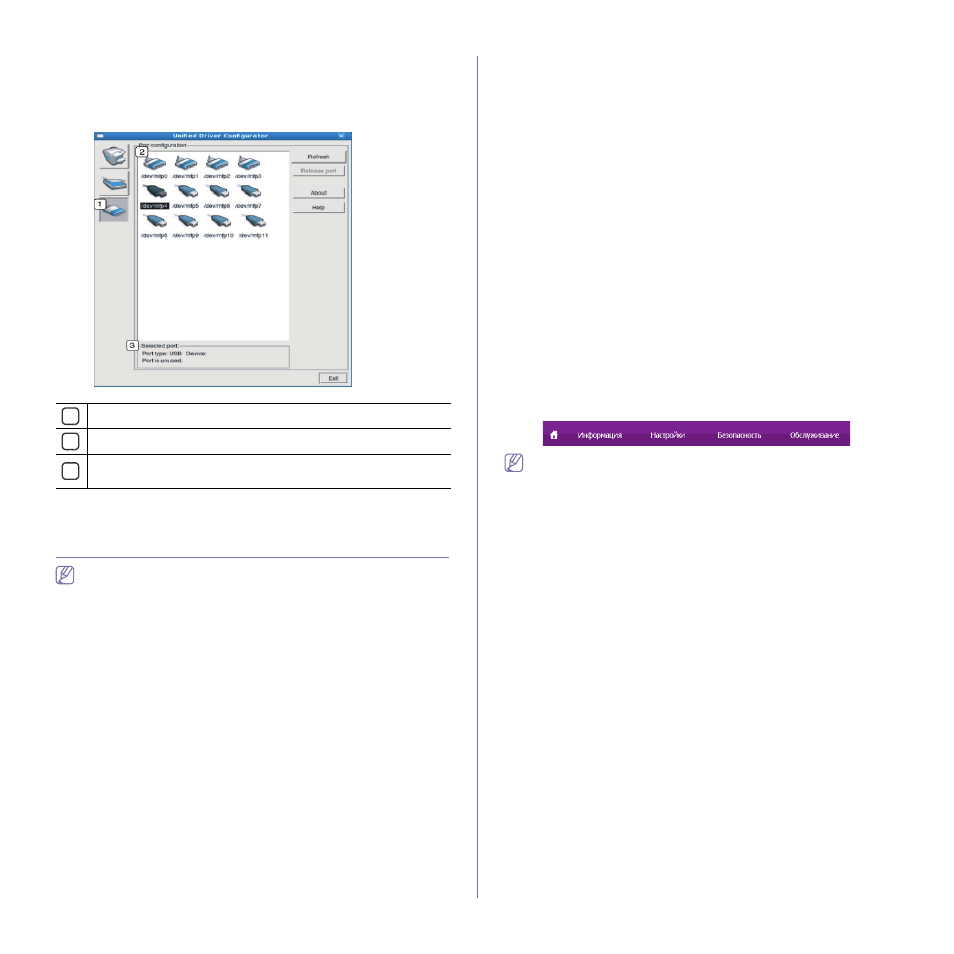
Ports configuration.
В этом окне можно просмотреть список доступных портов, проверить
состояние каждого порта и освободить порт, если он остается в
состоянии «занят» после того, как его владелец прервал выполнение
задания по той или иной причине.
1
Переход к окну Ports configuration.
2
Отображение всех доступных портов.
3
Отображение типа порта, его состояния и подключенного к
нему устройства.
•
Refresh.: Обновление списка доступных портов.
•
Release port.: Освобождение выбранного порта.
Работа с программой SyncThru™ Web Service
Для работы с приложением SyncThru™ Web Service необходима
программа Internet Explorer 6.0 или более поздней версии.
При условии подключения устройства к сети и правильной настройки
параметров TCP/IP появляется возможность управления устройством
через встроенный веб-сервер SyncThru™ Web Service. Приложение
SyncThru™ Web Service предназначено для следующих целей:
•
просмотр информации об устройстве и проверка его текущего
состояния;
•
изменение параметров TCP/IP и настройка других параметров сети;
•
изменение настроек принтера;
•
настройка уведомлений о состоянии устройства по электронной
почте;
•
получение поддержки по использованию устройства.
Переход к приложению SyncThru™ Web Service
1. В операционной системе Windows запустите веб-браузер
(например, Internet Explorer).
Введите IP-адрес устройства (http://xxx.xxx.xxx.xxx) в поле адреса и
нажмите клавишу Enter или кнопку Выполнить.
2. На экране появится встроенный веб-сайт устройства.
Вход в приложение SyncThru™ Web Service
Для настройки параметров в приложении SyncThru™ Web Service
необходимы права администратора. Незарегистрированные
пользователи приложения SyncThru™ Web Service могут
использовать его, но им недоступны вкладки Настройки и
Безопасность.
1. Нажмите кнопку Вход в систему в правом верхнем углу вкладки
SyncThru™ Web Service.
Откроется страница входа в систему.
2. Введите данные в поля Идентификатор и Пароль, а затем
нажмите кнопку Вход в систему.
При первом входе в приложение SyncThru™ Web Service
введите указанные ниже идентификатор и пароль по
умолчанию.
•
Идентификатор: admin
•
Пароль: sec00000
Обзор программы SyncThru™ Web Service
В зависимости от модели устройства некоторые вкладки могут
быть недоступны.
Вкладка Информация
Это общие сведения об устройстве. Здесь можно просмотреть
такие данные, как оставшийся объем тонера. Кроме того, на этой
вкладке можно выполнить печать отчетов — например, отчета об
ошибках.
•
Активные предупреждения: Позволяет отслеживать сигналы
об ошибках в работе устройства и степень их серьезности.
•
Расходные материалы: Позволяет отслеживать количество
отпечатанных страниц и оставшегося тонера в картридже.
•
Счетчики использования: Позволяет отслеживать количество
напечатанных страниц для разных видов печати: односторонней
и двусторонней.
•
Текущие параметры: Позволяет получить информацию об
устройстве и сети.
•
Печать информации: Позволяет распечатать отчеты о
системе, адресах электронной почты и шрифтах.
Вкладка Настройки
Эта вкладка позволяет настроить параметры устройства и сети. Для
просмотра этой вкладки необходимы права администратора.
•
Вкладка Параметры устройства. Настройка параметров устройства.
-
Система. Настройка параметров устройства.
-
Принтер. Настройка параметров заданий печати.
•
Вкладка Параметры сети. Просмотр и изменение сетевых
параметров. Позволяет настроить параметры TCP/IP, сетевые
протоколы и т. д.
-
SNMP. Настройка обмена данными управления между сетевыми
устройствами с помощью SNMP.