Печать брошюр (ручная подача), Печать на обеих сторонах листа (в ручном режиме), Изменение масштаба документа – Инструкция по эксплуатации Samsung ML-1865W
Страница 56: Печать на
Печать_ 56
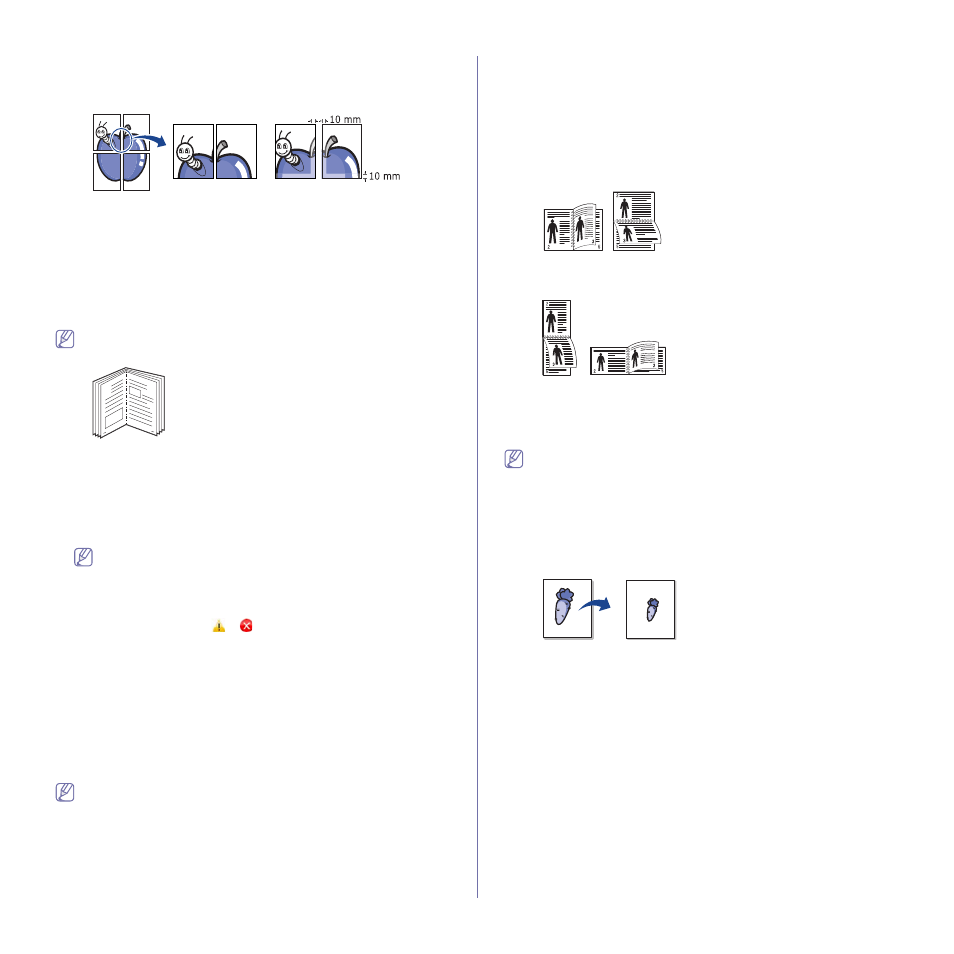
4. Выберите значение Перекрытие частей плаката. Укажите
значение Перекрытие частей плаката в миллиметрах или дюймах
с помощью переключателя в верхнем правом углу вкладки
Основные, чтобы упростить склеивание листов.
5. Перейдите на вкладку Бумага и выберите параметры Размер,
Источник и Тип.
6. Нажимайте кнопку ОК или Печать до выхода из окна Печать.
7. Чтобы завершить создание плаката, склейте листы бумаги.
Печать брошюр (ручная подача)
Эта функция позволяет распечатывать документы на обеих сторонах
листов бумаги и упорядочивать страницы таким образом, чтобы бумагу
можно было сгибать пополам для создания брошюры.
Печать брошюр возможна на материалах формата Letter, Legal,
A4, US Folio или Oficio.
8
9
1. Для изменения настроек печати из приложения откройте окно
Настройка печати (см. раздел «Доступ к настройкам печати» на
2. На вкладке Основные в раскрывающемся списке Тип выберите
пункт Брошюра.
3. Перейдите на вкладку Бумага и выберите параметры Размер,
Источник и Тип.
Пункт Брошюра доступен не для всех размеров бумаги.
Посмотреть, какие размеры бумаги доступны для этой
функции, можно на вкладке Бумага в пункте Размер.
Неверно выбранный размер бумаги может быть
автоматически отменен. Выбирайте только доступные типы
бумаги (без знаков
и
).
4. Нажимайте кнопку ОК или Печать до выхода из окна Печать.
5. После завершения печати согните и прошейте страницы.
Печать на обеих сторонах листа (в ручном
режиме)
Можно печатать на обеих сторонах листа бумаги. Такой режим
называется дуплексным. Перед началом печати задайте ориентацию
документа. Двусторонняя печать поддерживается для следующих
форматов бумаги: Letter, Legal, A4, US Folio или Oficio (см. раздел
«Спецификации материалов для печати» на стр. 84).
Не рекомендуется печатать на обеих сторонах нестандартных
материалов, таких как наклейки, конверты или плотная бумага.
Это может привести к замятию бумаги или повреждению
устройства.
1. Чтобы изменить настройки печати из приложения, откройте окно
Настройка печати (см. раздел «Доступ к настройкам печати» на
стр. 54).
2. Откройте вкладку Дополнительно.
3. В разделе Двусторонняя печать в ручном режиме выберите
вариант переплета.
•
Нет
•
Длинная кромка:: Этот вариант наиболее часто используется
для книжных переплетов.
•
Короткая кромка: Этот вариант наиболее часто используется
для календарей.
4. Перейдите на вкладку Бумага и выберите параметры Размер,
Источник и Тип.
5. Нажимайте кнопку ОК или Печать до выхода из окна Печать.
Если устройство не оснащено модулем двусторонней печати,
задание печати придется выполнять вручную. Сначала документ
будет напечатан через одну страницу на одной стороне бумаги.
После этого на компьютере отобразится сообщение. Завершите
печать, следуя инструкциям на экране.
Изменение масштаба документа
Размер печатаемого документа можно изменить в обе стороны, указав
новый размер в процентах от исходного.
1. Чтобы изменить настройки печати из приложения, откройте окно
Настройка печати (см. раздел «Доступ к настройкам печати» на
стр. 54).
2. Откройте вкладку Бумага.
3. Укажите коэффициент масштабирования в поле ввода Проценты.
Коэффициент масштабирования можно также выбрать с помощью
стрелок «вверх» и «вниз».
4. Выберите параметры Размер, Источник и Тип в окне Параметры
бумаги.
5. Нажимайте кнопку ОК или Печать до выхода из окна Печать.