Синхронизация с сервисом google calendar – Инструкция по эксплуатации Samsung GT-I9192
Страница 89
Служебные программы
89
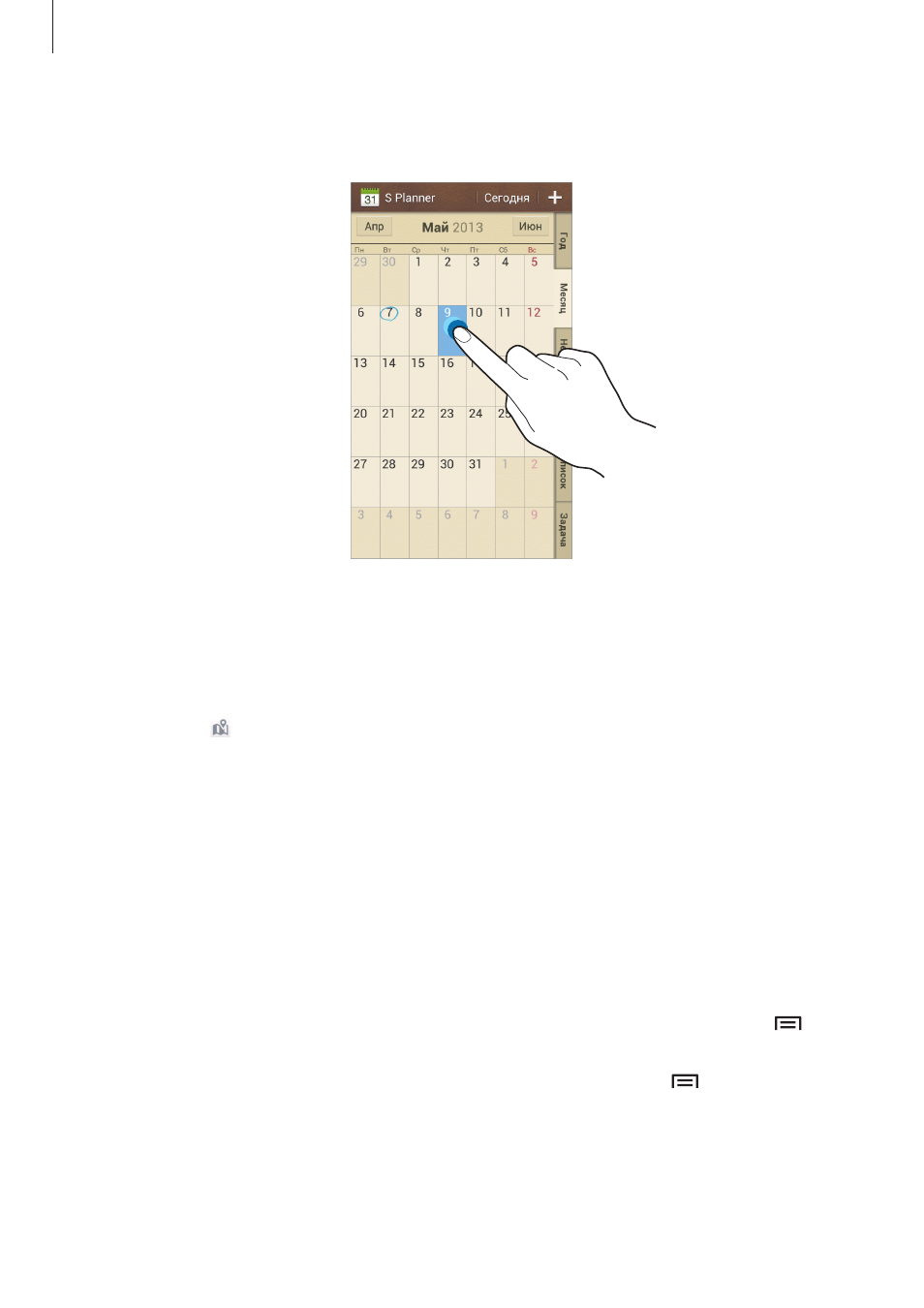
Для более быстрого создания события или задачи коснитесь даты, чтобы выбрать ее, затем
коснитесь даты еще раз.
Введите заголовок и укажите календарь для использования или синхронизации. Затем выберите
пункт Изменить данные события или Изменить данные задачи, чтобы добавить больше
сведений, таких как частота повторов события, наличие дополнительного уведомления или места
проведения.
Вложите карту с указанием места проведения события. Введите расположение в поле
Место,
коснитесь значка рядом с полем и укажите точное расположение, коснувшись и удерживая
появившуюся карту.
Вложите заметку из приложения S Memo. Выберите пункт
Заметки и создайте новую заметку или
выберите одну из уже существующих.
Вложите изображение. Выберите пункт
Картинки и выполните снимок или добавьте
существующее изображение.
Синхронизация с сервисом Google Calendar
На экране приложений выберите пункт Настройки
→ Учетные записи → Google в разделе
Учетные записи
→ учетная запись Google → Синхронизировать Календарь. Для обновления
с помощью синхронизации вручную на экране приложений выберите пункт S Planner
→
→
Синхронизация.
Для отображения синхронизированных событий или задач нажмите кнопку
→ Настройки
→ Календари → Отображение, установите флажок рядом с учетной записью Google, а затем
выберите пункт Готово.