Повторяющиеся вертикальные дефекты» на следующей – Инструкция по эксплуатации Samsung CLP-550N
Страница 193
Решение проблем
7.23
7
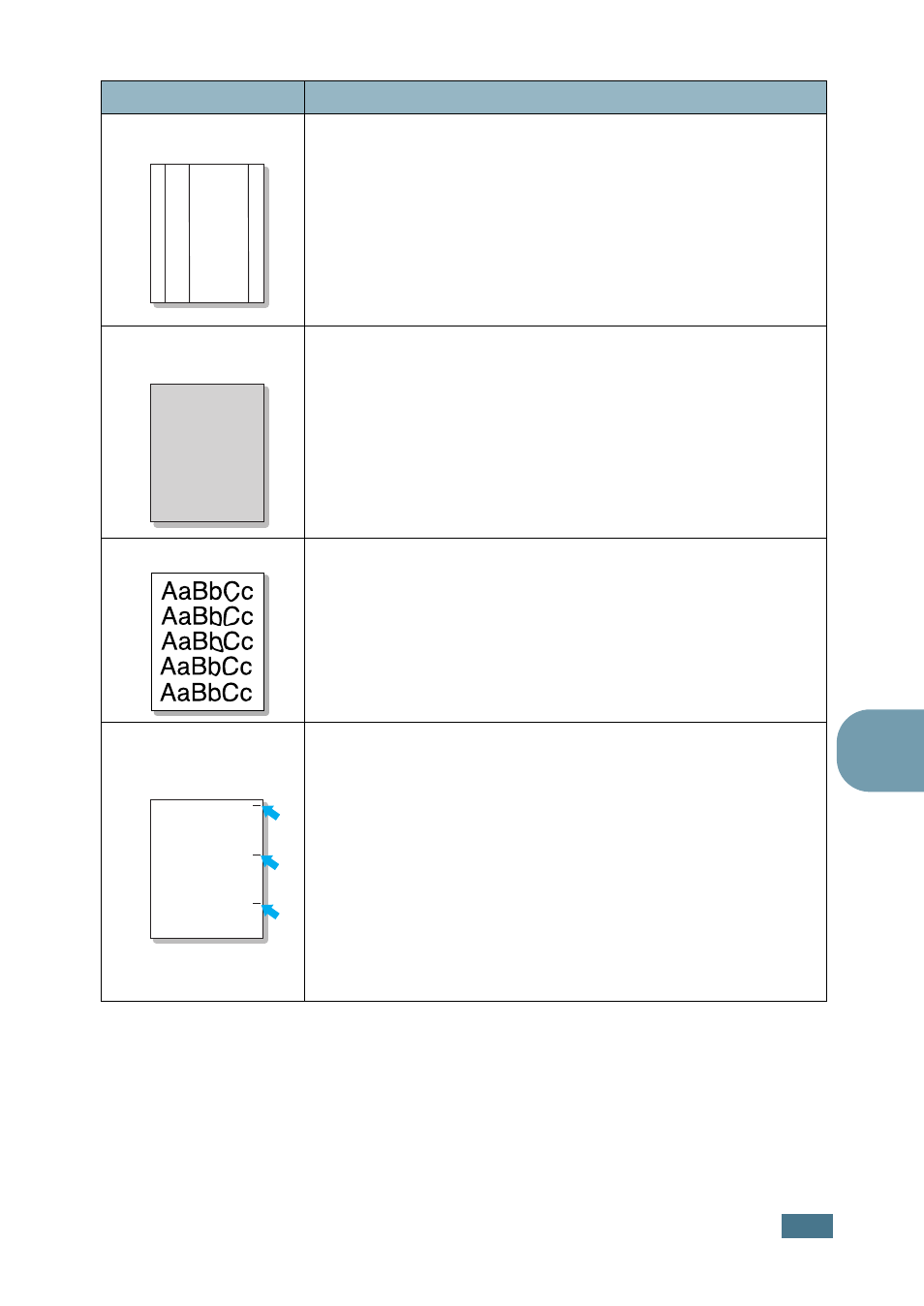
Вертикальные
полосы
Если на бумаге появляются черные вертикальные полосы:
• Блок изображения принтера поцарапан. Установите новый
блок изображения.
Если на бумаге появляются белые вертикальные полосы:
• Окно блока лазера загрязнилось. Очистите окно блока
лазера. Возьмите чистящее устройство за край, вставьте его
в принтер и вытащите. Проделайте эту операцию несколько
раз. См. раздел «Чистка блока сканирующего лазера» на
стр. 6.30.
Цветной или
черный фон
Если затенение фона становится слишком сильным, выполните
следующие действия.
• Используйте более легкую бумагу. См. раздел
«Характеристики бумаги» на стр. G.4.
• Обратите внимание на условия работы принтера. Слишком
низкая или высокая влажность (относительная влажность
более 80%) может привести к усилению затенения фона.
• Удалите блок изображения и установите новый. См. раздел
«Замена блока изображения» на стр. 6.14.
Грязный тонер
• Очистите внутренние части принтера. См. раздел «Чистка
внутренних частей принтера» на стр. 6.31.
• Проверьте тип и качество бумаги. См. раздел
«Характеристики бумаги» на стр. G.4.
• Замените блок изображения. См. раздел «Замена ленты
Повторяющиеся
вертикальные
дефекты
Если на отпечатанной стороне бумаги появляются отметки
через равный интервал:
• Очистите внутренние части принтера. См. раздел «Чистка
внутренних частей принтера» на стр. 6.31. Если после
очистки проблема не исчезает, установите новый картридж
с тонером соответствующего цвета. См. раздел «Замена
картриджей» на стр. 6.8.
• На некоторые части принтера мог попасть тонер. Если
дефект появляется на обратной стороне листа бумаги,
скорее всего, он устранится после печати нескольких
страниц.
• Блок фьюзера поврежден. Обратитесь к представителю
службы технического обеспечения.
Проблема
Решение
AaBbCc
AaBbCc
AaBbCc
AaBbCc
AaBbCc
AaBbCc
AaBbCc
AaBbCc
AaBbCc
AaBbCc
AaBbCc
AaBbCc
AaBbCc
AaBbCc
AaBbCc