Инструкция по эксплуатации Samsung ML-6040
Страница 57
5.4
Задачи при печати
Печать документа
5 Если необходимо, щелкайте на других вкладках в верхней части
диалогового окна Properties (Свойства) для доступа к другим
параметрам и функциям.
6 Когда вы завершите настройку опций печати, щелкайте на
кнопке OK, пока на экране не появится диалоговое окно Print
(Печать).
7 Щелкните на кнопке OK, чтобы начать печать.
Примечания:
•
Большинство приложений для Windows работают так, что
выполненные в них настройки опций печати будут иметь
больший приоритет, чем настройки тех же опций, выполненные
через драйвер принтера. Поэтому сначала настройте все опции
печати, доступные через приложение, а затем настройте
остающиеся опции через драйвер принтера.
•
Сделанные вами изменения настроек действуют только до тех
пор, пока вы используете текущую программу. Чтобы сделать
ваши изменения постоянными, сделайте их в папке Printers
(Принтеры). Следуйте приведенной ниже процедуре:
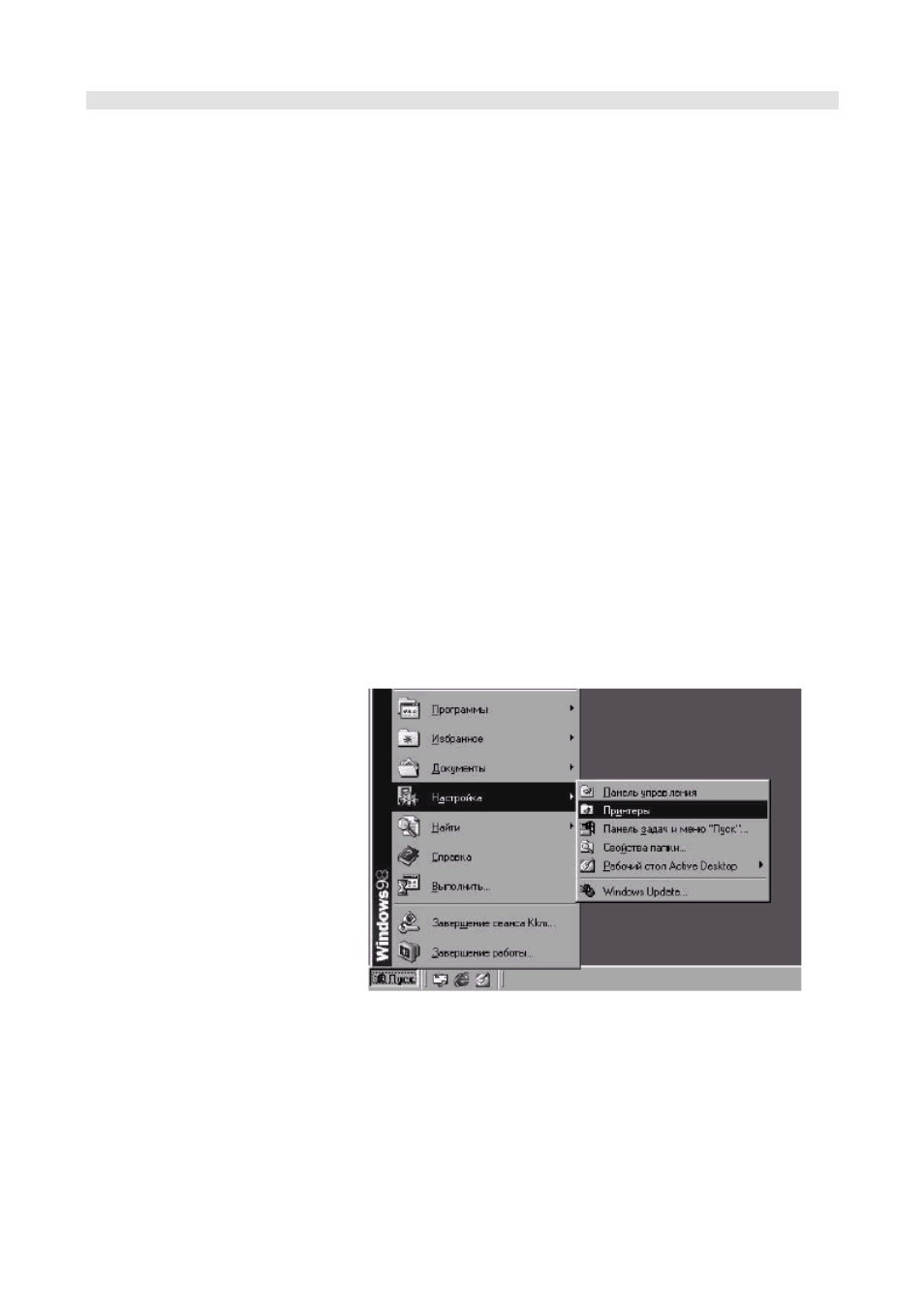
1. Щелкните на кнопке Start (Пуск) рабочего стола Windows.
2. Выберите пункт меню Settings (Настройка), а затем Printers
(Принтеры), чтобы открыть окно Printers (Принтеры).
3. Выберите пиктограмму Samsung ML-6040 Series.
4. Щелкните правой кнопкой мыши и выберите в открывшемся
меню пункт Properties (Свойства), чтобы открыть окно свойств
принтера.