Для устройства, подключенного через сеть, Сканирование на пк), Сканирование оригиналов и отправка их на компьютер – Инструкция по эксплуатации Samsung SCX-8030ND
Страница 115
Сканирование_ 115
Сканирование оригиналов и отправка их на
компьютер (сканирование на ПК)
Выполнить сканирование можно при помощи программы Диспетчер
сканирования Samsung, установленной на подключенном к сети
компьютере.
Для устройства, подключенного через сеть
Убедитесь в том, что драйвер сканера установлен на компьютере.
1. Убедитесь, что устройство и компьютер подключены к сети и на
компьютере установлена программа Диспетчер сканирования
Samsung.
2. Разместите оригиналы в дуплексном автоподатчике лицевой
стороной вверх или поместите оригинал на стекло экспонирования
лицевой стороной вниз и закройте автоподатчик (см. «Загрузка
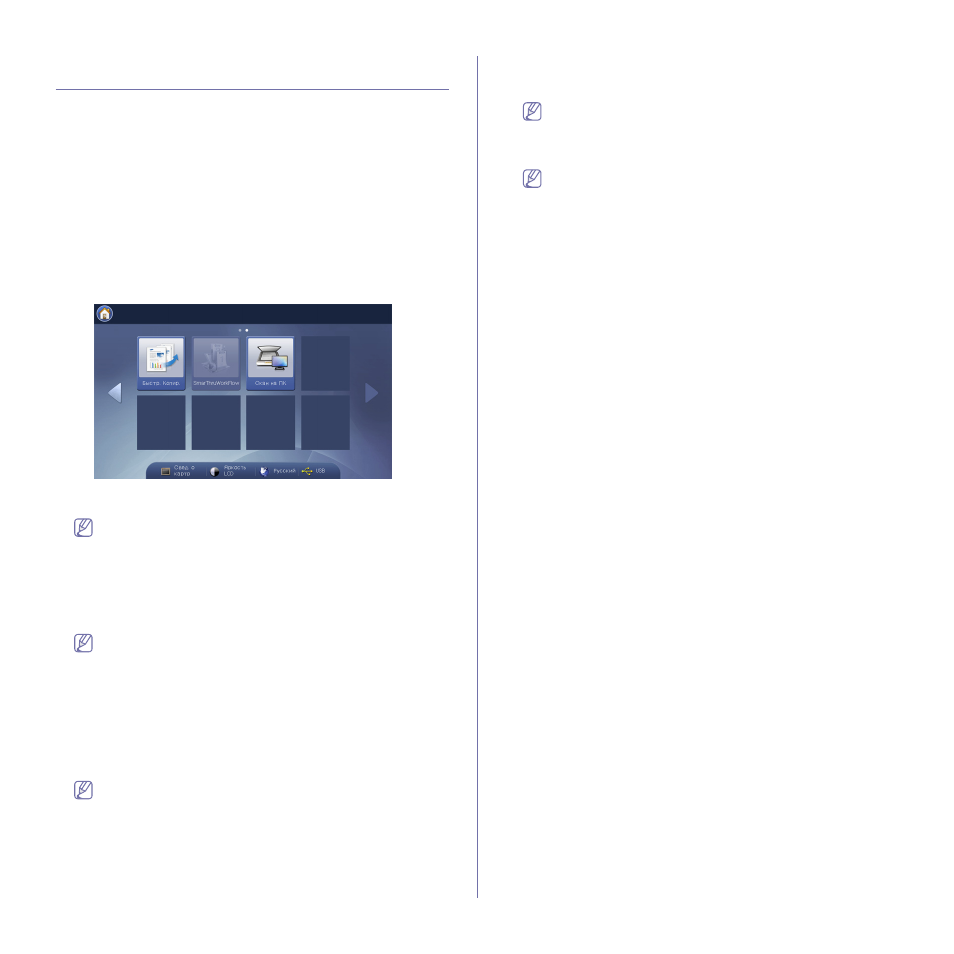
3. Выберите Скан на ПК на экране дисплея.
4. Нажмите на поле ввода ИД. Появится окно ИД.
Введите идентификатор пользователя и нажмите OK.
•
ID – это тот же идентификатор, что и зарегистрированный
Идентификатор компьютера для программы Диспетчер
сканирования Samsung.
•
Сменить идентификатор пользователя можно в меню
Настройка программы Диспетчер сканирования
Samsung (см. «Параметры сканирования» на стр. 116).
5. Нажмите на поле ввода Пароль. Введите пароль с цифровой
клавиатуры на панели управления.
•
Пароль представляет собой четырехзначное число,
зарегистрированное в программе Диспетчер
сканирования Samsung.
•
Установить или изменить пароль можно в меню
Настройка программы Диспетчер сканирования
Samsung (см. «Параметры сканирования» на стр. 116).
6. Нажмите кнопку Вход.
7. Выберите необходимую программу-приложение и нажмите кнопку
Выбрать.
По умолчанию установлено значение Мои документы.
Чтобы добавить или удалить папку для сохранения
результатов сканирования, добавьте или удалите
приложение, выбрав Диспетчер сканирования Samsung >
Свойства > Настройки сканирования (см. «Приложения для
8. Настройте качество сканирования с помощью параметров
Двусторонняя и Разрешение на вкладке Основные.
9. Настройте размер оригинала на вкладке Дополнит..
10. Установите цветовой режим на вкладке Изображение.
11. Укажите формат файла, в котором будет сохранено изображение,
на вкладке Вывод.
Параметр Формат активируется только при выборе
программы-приложения в разделе Мои документы.
12. Чтобы начать сканирование, нажмите кнопку Старт на панели
управления.
•
Отсканированное изображение сохраняется в папке
компьютера Мои документы > Мои рисунки > Samsung.
•
Для быстрого сканирования в программе Диспетчер
сканирования Samsung можно воспользоваться драйвером
TWAIN.
•
Также можно выполнить сканирование, воспользовавшись
следующими пунктами меню Windows: Пуск > Панель
управления > Диспетчер сканирования Samsung >
Быстрое сканирование.