Режим «анимированный снимок – Инструкция по эксплуатации Samsung WB200F
Страница 57
Режим «Волшебная рамка плюс»
Расширенные функции
56
Режим «Анимированный снимок»
В режиме Анимированный снимок можно выполнить и объединить серию
снимков, а затем выбрать область для создания GIF-анимации.
1
Установите диск выбора режима на
.
2
Коснитесь значка
.
•
Если диск выбора режима установлен в положение
, чтобы выбрать
другой режим, нажмите кнопку [
] или коснитесь значка
, а затем
выберите нужный режим.
3
Скомпонуйте кадр и слегка нажмите кнопку затвора для
фокусировки.
4
Нажмите кнопку затвора до упора, чтобы сделать снимок.
•
Камера выполнит несколько снимков, пока мигает индикатор состояния.
5
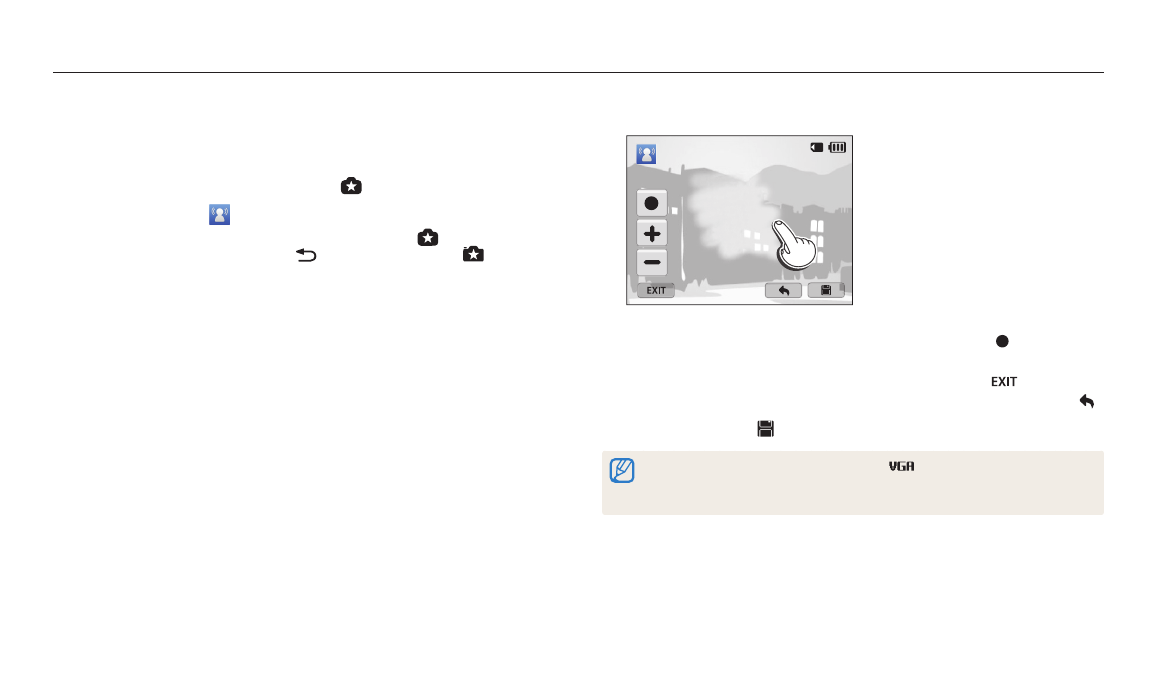
Выберите область на экране, которую требуется анимировать.
•
Можно выбрать несколько областей.
•
Чтобы отрегулировать толщину кисти, коснитесь значка .
•
Отрегулируйте скорость движения с помощью значков +/-.
•
Чтобы выполнить повторный снимок, коснитесь значка
.
•
Чтобы выбрать область для анимирования еще раз, коснитесь значка .
6
Коснитесь значка , чтобы сохранить снимок.
•
Будет установлено разрешение снимка
.
•
Чтобы предотвратить дрожание камеры, используйте штатив.
•
Сохранение файлов может занять больше времени.