Обзор панели управления – Инструкция по эксплуатации Samsung CLP-360
Страница 23
Обзор панели управления
23
1. Введение
3
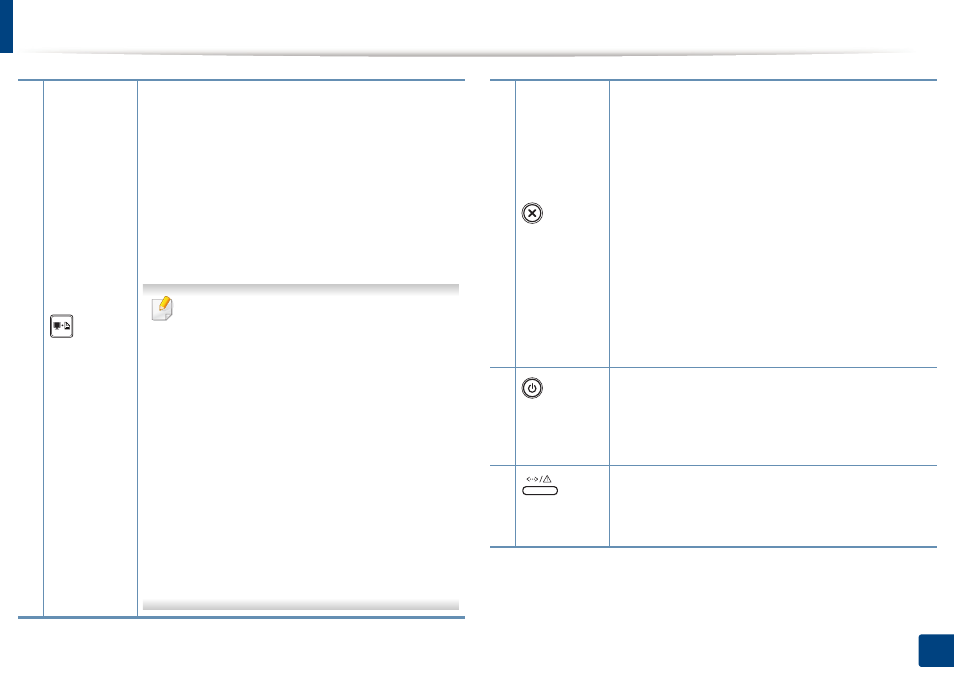
(Печать
экрана)
b
• Печать экрана
- Нажмите эту кнопку; индикатор начнет мигать
зеленым. Если вы хотите распечатать только
активное окно, отпустите кнопку, после того
как индикатор перестанет мигать. Если вы
хотите распечатать весь экран, отпустите
кнопку, пока индикатор мигает.
- Печать с ручной подачей бумаги
▪ Эту кнопку нужно нажимать каждый раз при
загрузке листа бумаги в лоток, если
выбрана функция Ручная подача или
Источник в драйвере принтера.
• Кнопка
Печать экрана
работает только в
операционных системах Windows и
Macintosh.
• Эту функцию можно использовать только
на принтере, который подключен через
интерфейс USB.
• При печати снимка активного окна или
всего экрана с помощью соответствующей
кнопки в зависимости от особенностей
изображения устройство может
использовать большее количество
тонера.
• Эту функцию можно использовать только
в том случае, если в ОС Macintosh
установлена программа
Easy Printer
Manager. Вы должны включать Screen
Print Settings в Easy Printer Manager
,
чтобы пользоваться функцией печати
экрана.
4
(Отмена)
Вы можете остановить работу в любое время.
Также можно использовать следующие функции.
• Страница конфигурации
- нажмите и удерживайте кнопку около 2 секунд,
пока зеленый индикатор не начнет медленно
мигать, затем отпустите.
• Печать отчета журнала событий / счетчика
использования
- нажмите и удерживайте кнопку около 4 секунд,
пока зеленый индикатор не начнет быстро
мигать, затем отпустите.
• Печать отчета о расходных материалах
- нажмите и удерживайте кнопку около 6 секунд,
пока зеленый индикатор не включится, затем
отпустите.
5
(Питание/
Пробуждени
е)
Эта кнопка выключает питание устройства, а также
выводит его из режима сна.
6
(Состояние
индикатор)
Отображение информации о состоянии устройства
(см. «Индикатор состояния» на стр. 66).
a. Только CLP-36xW
b. Тольо CLP-36x