Настройка параметров беспроводной сети – Инструкция по эксплуатации Samsung ML-4050N
Страница 64
10.4
<Установка дополнительных компонентов>
5
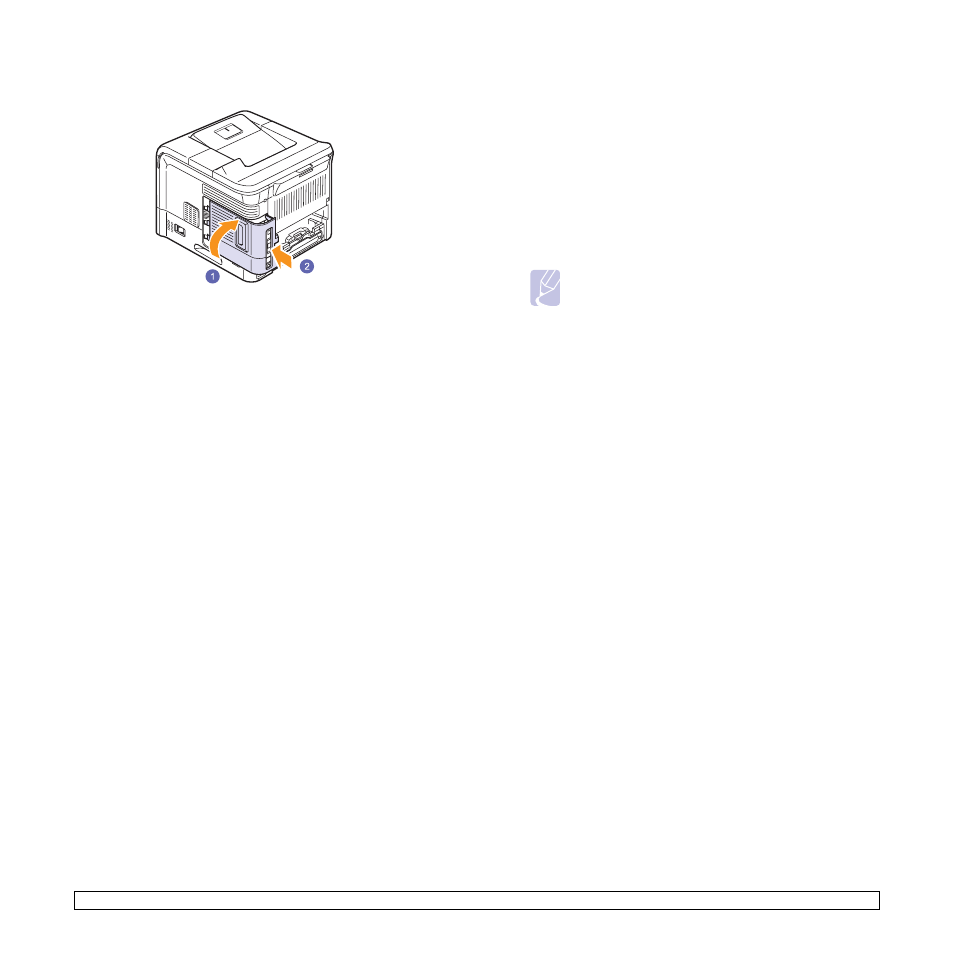
Закройте крышку платы управления, совместив выступ на ней
с пазом на принтере и задвинув ее до упора.
6
Установите на место крышку ячейки модуля двусторонней
печати или сам модуль.
7
Вновь подключите шнур питания и кабель принтера (если это
необходимо), затем включите принтер.
Настройка параметров беспроводной сети
Чтобы использовать принтер в беспроводной сети, необходимо после
установки беспроводной сетевой карты указать соответствующие
параметры. Для этого можно использовать как панель управления
принтером, так и веб-службу SyncThru, встроенный веб-сервер
принтера. В данном разделе рассматриваются основные параметры
беспроводной сети стандарта 802.11b/g, которые можно настроить
с помощью панели управления. См. прилагаемое руководство
пользователя для сетевого принтера.
Настройка основных параметров сети
Принтер позволяет настроить основные параметры, необходимые
для работы в беспроводной сети — SSID, режим работы и каналы.
Эти параметры можно установить, указав вручную или выбрав
беспроводную сеть.
1
Нажимайте кнопку Меню. Когда в нижней строке дисплея
появится надпись Сеть, нажмите кнопку OK.
2
Нажимайте кнопки прокрутки, пока не появится надпись
Беспроводной. Затем нажмите кнопку OK.
3
Когда появится строка Б.сеть: Общие, нажмите кнопку OK.
4
С помощью кнопок прокрутки выберите нужный метод
настройки и нажмите кнопку OK.
• Список поиска: Установленная в принтере беспроводная
сетевая плата выполнит поиск беспроводных сетей и сообщит
о результатах.
• Нестандартный: Параметры, необходимые для работы
в беспроводной сети, можно установить самостоятельно.
5
Если был выбран параметр Список поиска, выберите сеть
с помощью кнопок прокрутки, а затем нажмите клавишу OK.
Если был выбран параметр Нестандартный, задайте
следующие параметры.
• Изменить SSID: Введите идентификатор SSID — имя, иден-
тифицирующее беспроводную сеть. SSID чувствителен к
регистру букв. Будьте внимательны при вводе данного параметра.
• Режим работы: Выберите тип беспроводных подключений.
В режиме Ad-Hoc беспроводные сетевые платы
взаимодействуют друг с другом напрямую.
В режиме Инфраструкт. сетевые платы обмениваются
данными с использованием точки доступа, что позволяет
отправлять данные на принтер не только узлам беспроводной
сети, но и узлам, подключенным с помощью кабеля.
При выборе параметра Авто режим работы автоматически
выбирается каждый раз при загрузке принтера в зависимости
от подключения сетевого кабеля.
Примечание
В режиме Ad-Hoc принтер будет использовать беспровод-
ное соединение, даже если сетевой кабель подключен.
• Канал: Этот параметр доступен только в режиме Ad-hoc.
В большинстве случаев изменять значение этого параметра
не нужно. Принтер просматривает все доступные каналы
указанной сети и адаптирует свой канал к обнаруженному.
6
По завершении настройки нажмите кнопку Стоп для возврата
в режим ожидания.
Выбор типа проверки подлинности
Проверка подлинности — это процесс идентификации пользователя,
который пытается получить доступ к сети. Принтер позволяет
указать, следует ли использовать проверку подлинности.
1
Нажимайте кнопку Меню. Когда в нижней строке дисплея
появится надпись Сеть, нажмите кнопку OK.
2
Нажимайте кнопки прокрутки, пока не появится
надпись Беспроводной. Затем нажмите кнопку OK.
3
Нажимайте кнопки прокрутки, пока не появится
надпись Б.сеть: Безоп.. Затем нажмите кнопку OK.
4
Нажимайте кнопки прокрутки, пока не появится
надпись Статич. WEP. Затем нажмите кнопку OK.
5
Нажимайте кнопки прокрутки, пока не появится
надпись Аутентификац. Затем нажмите кнопку OK.
6
С помощью кнопок прокрутки выберите нужный тип.
• Открытая: Проверка подлинности не используется.
• Общий ключ: Проверка подлинности используется.
7
Нажмите кнопку OK, чтобы сохранить внесенные изменения.
8
Нажмите кнопку Стоп для возврата в режим ожидания.