Использование функции nfc – Инструкция по эксплуатации Samsung SL-M2070FW
Страница 188
Использование функции NFC
188
2. Использование устройства, подключенного к сети
• В некоторых моделях телефонов NFC-антенна может быть
расположена не на задней поверхности телефона.
Предварительно определите, где находится NFC-антенна в
вашем телефоне.
• Если появится сообщение об изменении PIN-кода, введите
новый PIN-код и нажмите ОК. Выполните указания на экране,
чтобы изменить PIN-код.
• Если приложение
Samsung Mobile Print не установлено на
мобильном телефоне, автоматически откроется страница
загрузки приложения Samsung Mobile Print
. Установите
приложение и повторите попытку.
3
Выберите режим сканирования.
4
Поместите документ на стекло экспонирования лицевой
стороной вниз или несколько документов в автоподатчик
лицевой стороной вверх (см. «Загрузка оригиналов» на стр. 51).
При необходимости измените параметры сканирования, нажав
.
5
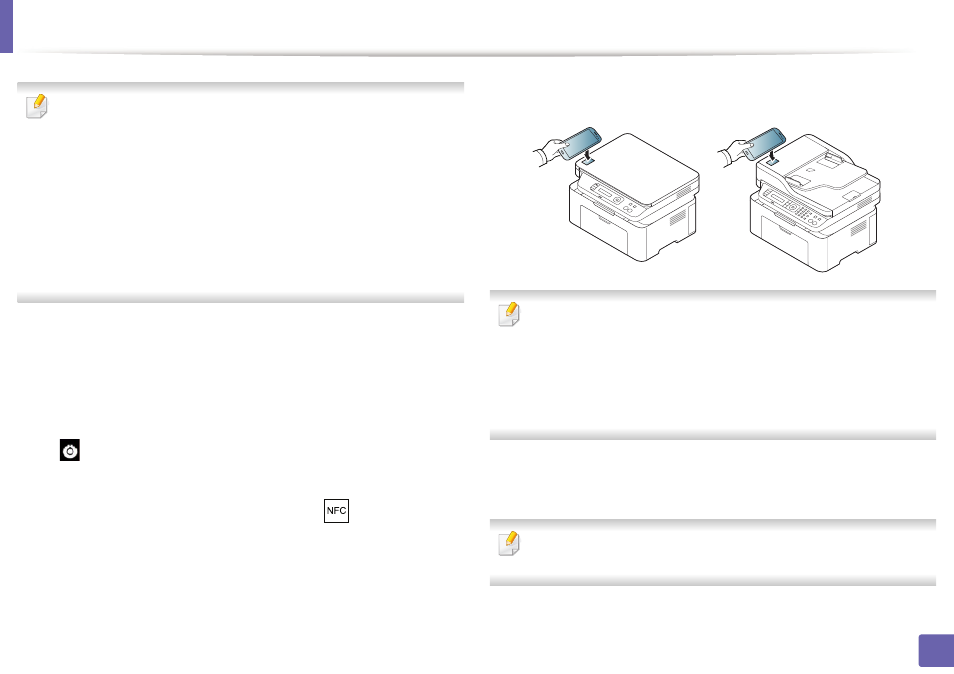
Поднесите NFC-антенну, обычно расположенную на задней
поверхности телефона, к NFC-наклейке (
) принтера.
Подождите несколько секунд, пока мобильный телефон
установит соединение с принтером.
• В некоторых моделях телефонов NFC-антенна может быть
расположена не на задней поверхности телефона.
Предварительно определите, где находится NFC-антенна в
вашем телефоне.
• Если появится сообщение об изменении PIN-кода, введите
новый PIN-код и нажмите ОК. Выполните указания на экране,
чтобы изменить PIN-код.
6
Принтер начнет сканирование содержимого.
Отсканированные данные сохраняются на телефоне.
Если хотите продолжить сканирование, выполните указания в
приложении.