Основные параметры устройства, Корректировка высоты, Корректировка – Инструкция по эксплуатации Samsung SCX-4828FN
Страница 28: Высоты, Основные, Параметры устройства
28
_Приступая к работе
4.
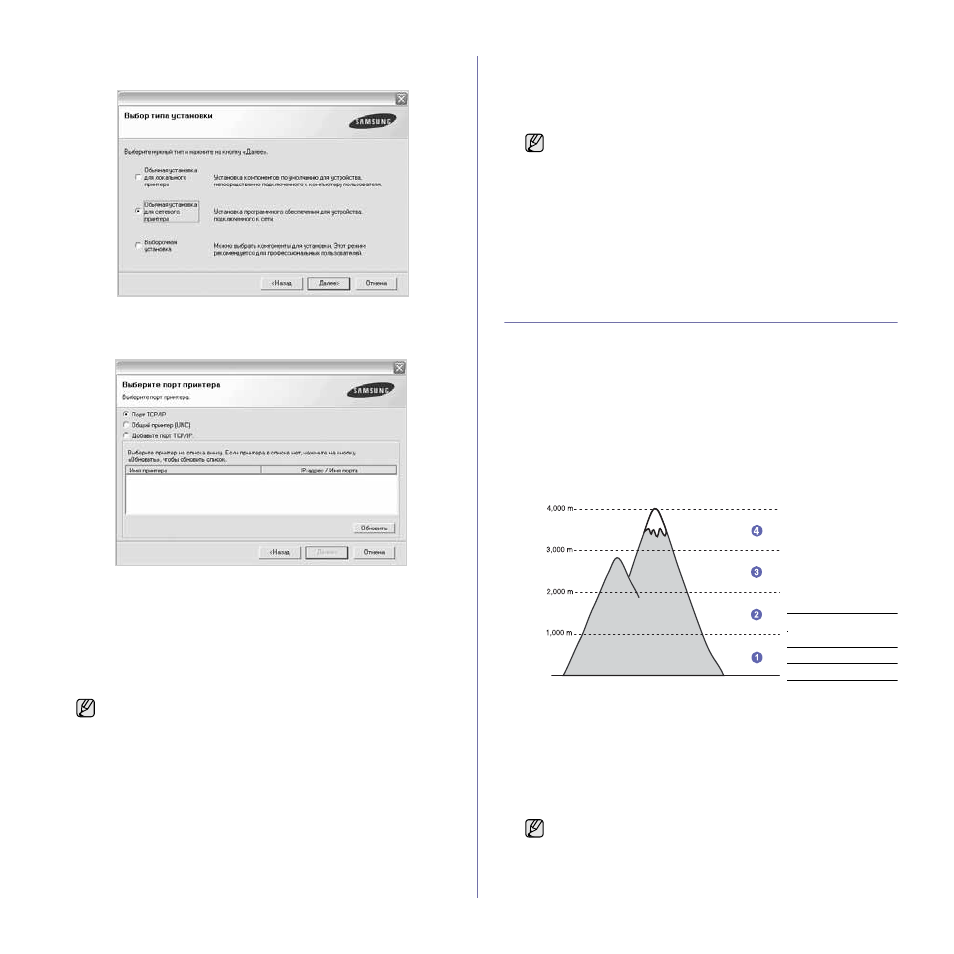
Выберите
Обычная установка для сетевого принтера, затем
нажмите
кнопку Далее.
5.
На
экране появится список доступных сетевых устройств. Выберите
в
списке принтер, который требуется установить, и нажмите кнопку
Далее
.
•
Если
нужное устройство в списке отсутствует, щелкните кнопку
Обновить
, чтобы обновить список, или выберите Добавьте
порт TCP/IP.
, чтобы добавить его в список. Чтобы добавить
сетевой
принтер, введите имя порта и IP-адрес устройства.
Для
проверки IP- или MAC-адреса устройства напечатайте
страницу
сетевой конфигурации (см. «Печать отчетов» на с. 62).
•
Чтобы
найти общий сетевой принтер (путь UNC), выберите
Общий принтер (UNC)
и введите общее имя вручную либо
нажмите
кнопку Обзор, чтобы найти общий принтер.
6.
После
завершения установки появится окно с предложением
напечатать
тестовую страницу и зарегистрироваться в качестве
пользователя
устройства Samsung, чтобы получать сообщения от
компании
Samsung. Установите соответствующие флажки по
своему
усмотрению и нажмите кнопку Готово.
Основные параметры устройства
После
завершения установки можно установить параметры принтера,
предусмотренные
по умолчанию. Если необходимо установить или
изменить
значения параметров, обратитесь к следующему разделу.
Корректировка высоты
На
качество печати влияет атмосферное давление, которое
определяется
высотой расположения устройства над уровнем моря.
Следующие
инструкции помогут добиться наилучшего качества
печати
.
Перед
установкой значения высоты узнайте, на какой высоте
эксплуатируется
устройство.
1.
Убедитесь
, что драйвер принтера установлен с компакт-диска с
программным
обеспечением принтера.
2.
Дважды
щелкните значок Smart Panel на панели задач Windows
(или области уведомлений в Linux).
Можно
также щелкнуть значок Smart Panel на панели состояния
в
Mac OS X.
3.
Щелкните
кнопку Настройки принтера.
4.
Щелкните
Настройка > Поправка на высоту. Выберите нужное
значение
в раскрывающемся списке и щелкните кнопку Применить.
Если
неизвестно, какой IP-адрес нужно указать, обратитесь к
сетевому
администратору или распечатайте информацию о
сети
(см. «Печать отчетов» на с. 62).
•
Если
после установки принтер не работает надлежащим
образом
, попробуйте переустановить драйвер. См. раздел
«
Программное обеспечение»
.
•
В
процессе установки драйвера принтера программа
установки
драйвера автоматически определит языковые и
региональные
настройки операционной системы и
установит
размер бумаги по умолчанию. При
использовании
других региональных настроек Windows
необходимо
указать размер обычно используемой бумаги.
По
окончании установки перейдите к разделу свойств
принтера
, чтобы изменить размер бумаги.
1
Стандартная
2
Высоко 1
3
Высоко 2
4
Высоко 3
Если
устройство подключено к сети, автоматически появится
окно
Веб-служба SyncThru. Нажмите Параметры
устройства
> Настройка (или Настройка) > Над ур. моря.
Выберите
соответствующее значение высоты и нажмите
кнопку
Применить.
0