Удаление программы samsung smarthru office, Использование экранной справки, Удаление – Инструкция по эксплуатации Samsung SCX-4828FN
Страница 132: Программы samsung smarthru office, Использование, Экранной справки
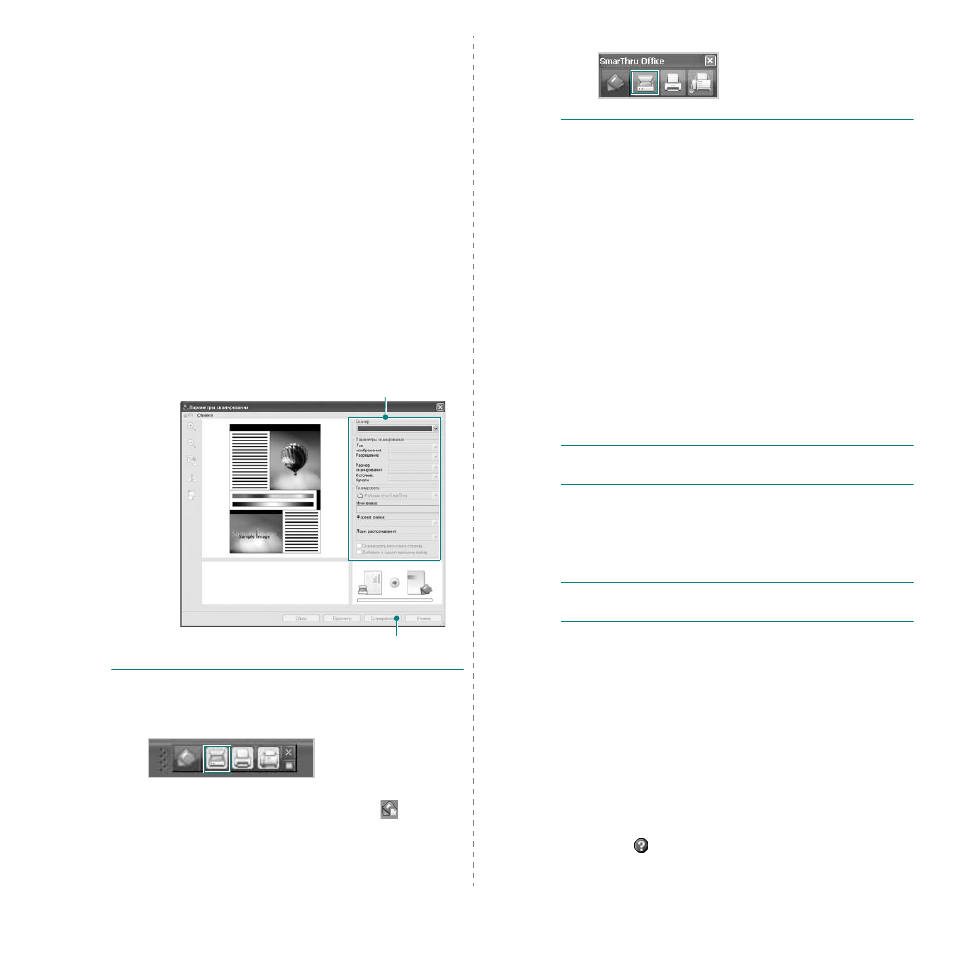
Сканирование
29
- Папки Windows. Служит для перемещения по всем папкам
и
файлам пользователя.
- Правая панель. Служит для отображения содержимого
выбранной
папки.
•Панель Отправить. Служит для запуска соответствующего
приложения
. Перетащите выбранные файлы на кнопку
нужного
приложения.
- Отправить по электронной почте. Служит для отправки
документа
по электронной почте во время работы в
SmarThru Office
.
Чтобы
отправить по электронной почте отсканированные
изображения
и документы, на компьютере должна быть
установлена
почтовая программа, например Outlook
Express. Она должна быть настроена на работу с почтовой
учетной
записью пользователя.
- Отправить на FTP-сервер. Служит для загрузки документа
на
сервер во время работы в SmarThru Office.
- Отправить по факсу. Служит для отправки документа
через
локальный или сетевой факс во время работы
в программе
SmarThru Office.
4
Нажмите
на кнопку Сканировать на панели инструментов окна
SmarThru Office
.
П
РИМЕЧАНИЯ
.
• В системе Windows XP для быстрого запуска окна Параметры
сканирования
можно использовать значок быстрого запуска
SmarThru Office
, расположенный в правой части панели задач.
• Чтобы включить средство быстрого запуска SmarThru Office
в других
системах, щелкните по значку SmarThru
на панели
Настройка
параметров сканирования.
Нажмите
для начала сканирования.
задач
.
В
окне Параметры сканирования можно выполнять
следующие
настройки.
•«Сканер». Служит для выбора локального или сетевого
сканера
.
- Локальное сканирование. После сканирования через
параллельный
или USB-порт результаты можно сохранить
в
графическом файле или файле документа.
- Сетевое сканирование. После сканирования по сети
результаты
можно сохранить в файле JPEG, TIFF или PDF.
Для
того чтобы работать с функцией сетевого сканирования,
установите
на компьютере Диспетчер сетевого
сканирования
и зарегистрируйте сканер в этой программе.
См
. раздел «Сканирование» в руководстве пользователя.
•Scan Settings. Позволяет указывать тип изображения,
разрешение
, размер сканирования и источник бумаги.
•Сканировать. Позволяет указывать имя и формат файла,
а также
язык распознавания.
5
Для
начала сканирования нажмите на кнопку Сканировать.
П
РИМЕЧАНИЕ
. Для отмены задания сканирования нажмите
на кнопку
Отмена.
Удаление программы Samsung SmarThru
Office
П
РИМЕЧАНИЕ
. Перед удалением завершите работу всех
запущенных
приложений.
1
В
меню Пуск выберите пункт Программы.
2
Выберите
SmarThru Office, а затем Удаление программы
SmarThru Office
.
3
При
появлении запроса на подтверждение прочтите
сообщение
и нажмите на кнопку OK.
4
Нажмите
на кнопку Готово.
Использование экранной справки
Дополнительные
сведения о программе SmarThru можно получить,
нажав
кнопку
в верхнем правом углу окна. Будет открыто окно
справки
SmarThru, в котором можно просматривать экранную
справку
, поддерживаемую программой SmarThru.