Инструкция по эксплуатации Samsung CLP-325W
Страница 33
Приступая к работе_ 33
При необходимости из раскрывающегося списка выберите нужный
язык.
•
Для CLP-325W(K)/CLP-326W можно использовать меню
Установка и настройка беспроводной сети. Окно
Установка и настройка беспроводной сети позволяет
установить беспроводную сеть для подключения к
устройству (см. раздел «Установка беспроводной сети с
помощью кабеля USB» на стр. 46).
•
На странице Расширенная установка предлагается два
варианта установки: Выборочная установка и
Установить только программное обеспечение. В
режиме Выборочная установка можно указать способ
подключения устройства, а также выбрать компоненты,
которые требуется установить. В режиме Установить
только программное обеспечение можно установить
программное обеспечение, которое входит в комплект
поставки устройства, например программу Smart Panel.
Следуйте указаниям, появляющимся в окне.
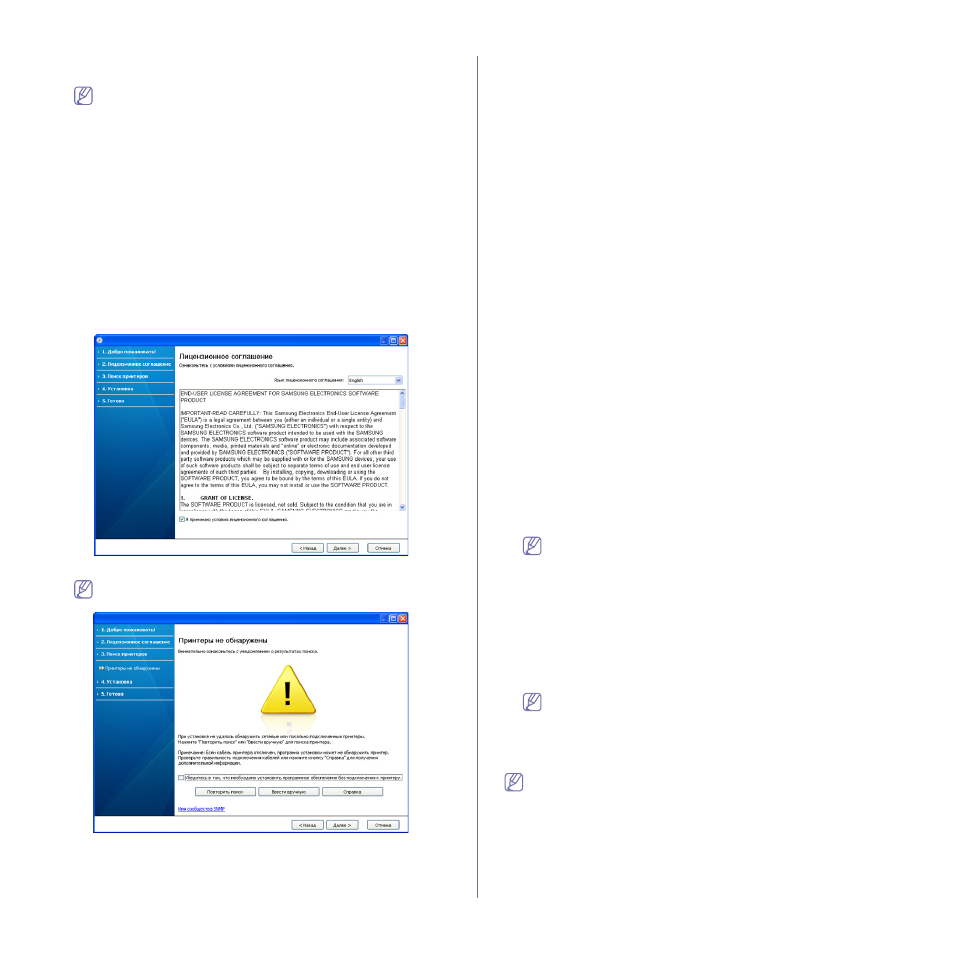
4. Ознакомьтесь с Лицензионным соглашением и установите флажок Я
принимаю условия лицензионного соглашения. Нажмите кнопку Далее.
Программа выполнит поиск устройства.
Если устройство не удалось найти в сети или локально, появится
следующее окно:
•
Убедитесь в том, что необходимо установить программное
обеспечение без подключения к принтеру.
-
Установите этот флажок, если необходимо установить
программное обеспечение без подключения устройства. В
этом случае печать тестовой страницы будет пропущена и
установка будет завершена.
•
Повторить поиск
После нажатия этой кнопки появится окно предупреждения
брандмауэра.
-
Отключите брандмауэр и нажмите кнопку Повторить поиск.
В меню Пуск системы Windows последовательно выберите
элементы Панель управления > Брандмауэр Windows и
отключите брандмауэр. В случае использования других
операционных систем обратитесь к электронной справочной
системе.
-
Отключите брандмауэры сторонних производителей,
отличные от встроенного в операционную систему.
Обратитесь к руководству пользователя соответствующей
программы.
•
Ввести вручную
При нажатии кнопки Ввести вручную можно выполнить поиск
определенного устройства в сети.
-
Поиск по IP-адресу: введите IP-адрес или имя узла.
Нажмите кнопку Далее.
Для того чтобы проверить IP-адрес устройства, напечатайте
отчет о конфигурации сети (см. раздел «Печать отчета об
-
Поиск по сетевому пути: чтобы найти общее сетевое
устройство (путь UNC), введите общее имя вручную или
нажмите кнопку Обзор. Нажмите кнопку Далее.
•
Справка
Если устройство не подключено к компьютеру или сети, кнопка
справки позволяет найти подробную информацию о том, как
подключить его.
5. Будут отображены найденные устройства. Выберите необходимое
устройство и нажмите кнопку Далее.
Если драйвер обнаружит только одно устройство, появится
диалоговое окно подтверждения.
6. После завершения установки появится окно с предложением напечатать
пробную страницу. Чтобы напечатать тестовую страницу, нажмите кнопку
Печать тестовой страницы.
В противном случае нажмите кнопку Далее и перейдите к шагу 8.
7. Если пробная страница напечатана правильно, нажмите кнопку Да.
В противном случае нажмите кнопку Нет для повторной печати.
8. Чтобы зарегистрировать устройство на веб-сайте Samsung, нажмите
кнопку Регистрация через Интернет.
Если устройство не подключено к компьютеру, нажмите кнопку
Подключение. Кнопка Подключение позволяет получить
подробную информацию о подключении устройства. Следуйте
указаниям, появляющимся в окне.
9. Нажмите Готово.
В случае неправильной работы драйвера принтера выполните
приведенные ниже действия или повторно установите драйвер.
a)
Подключите устройство к компьютеру и включите его.
b)
В меню Пуск последовательно выберите пункты Программы
(или Все программы) > Samsung Printers > название
драйвера принтера > Обслуживание.
c)
Выберите необходимые параметры и следуйте указаниям в
диалоговом окне.