Обзор панели управления – Инструкция по эксплуатации Samsung SL-M2870FD
Страница 30
Обзор панели управления
30
1. Введение
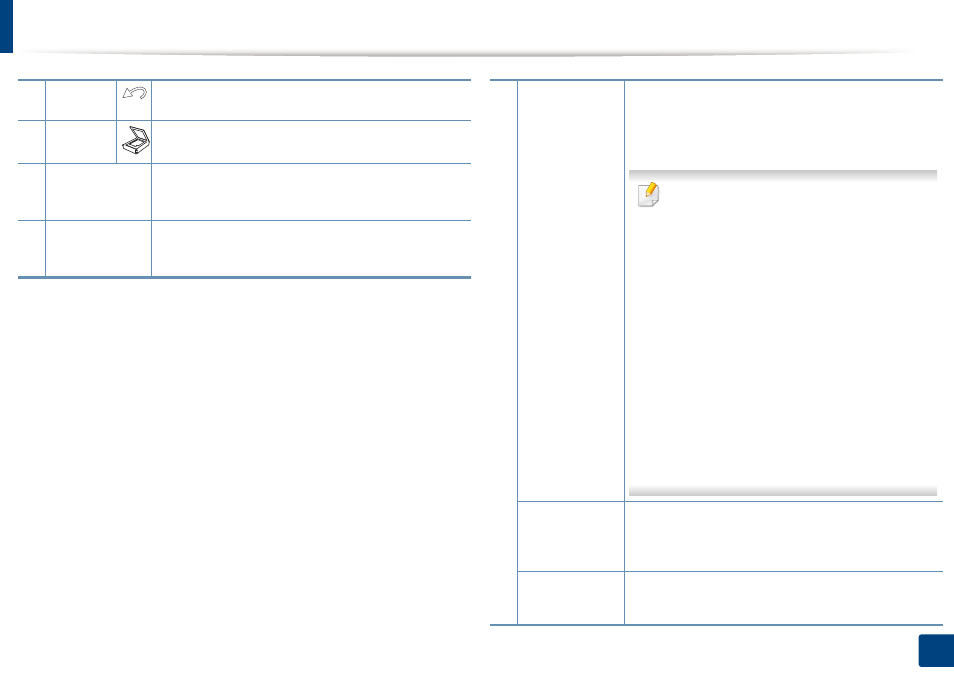
17 Обр.
Сторона
Возврат на один уровень меню выше.
18 Сканиро
вание
Переключение в режим сканирования.
19 Индикатор
состояния
Отображение информации о состоянии
устройства (см. «Описание индикаторов
состояния» на стр. 109).
20 Экономия
Переход в экорежим для снижения расхода тонера
и потребления бумаги (см. «Экопечать» на стр.
61).
21
Печать экрана
Нажмите эту кнопку и на экране появится вопрос
Печатать снимок?. Если вы хотите напечатать
только активное окно, нажмите Активно. Если вы
хотите напечатать весь экран, нажмите
Заполнено.
• Кнопка
Печать экрана
работает только в
операционных системах Windows и Mac.
• Эту функцию можно использовать только
на принтере, который подключен через
интерфейс USB.
• При печати снимка активного окна или
всего экрана с помощью
соответствующей кнопки в зависимости
от особенностей изображения
устройство может использовать
большее количество тонера.
• Эти функции можно использовать только
в том случае, если установлена
программа
Samsung Easy Printer
Manager. Если вы пользователь ОС Mac,
вы должны включить Screen Print
Settings в Samsung Easy Printer Manager
,
чтобы воспользоваться функцией печать
снимка экрана.
Уменьшить/
Увеличить
При копировании документов, помещенных на
стекло экспонирования, можно выбирать масштаб
от 25 % до 400 % оригинала. (см. «Копирование с
уменьшением или увеличением» на стр. 65).
WPS
Позволяет легко настроить беспроводную сеть, не
используя компьютер (см. «Настройка
беспроводной сети» на стр. 172).