Использование программы mfp configurator, Запуск программы mfp configurator – Инструкция по эксплуатации Samsung SCX-4220
Страница 79
Использование принтера в среде Linux
25
Отмена установки драйвера
многофункционального устройства
1
Когда появится окно Administrator Login, в поле Login введите
значение
root
и введите системный пароль.
П
РИМЕ
ч
АНИЕ
.
Для установки программного обеспечения
устройства необходимо войти в систему в качестве
привилегированного пользователя (root). Если вы не располагаете
такими правами, обратитесь к системному администратору.
2
Вставьте компакт-диск с программным обеспечением.
Компакт-диск должен автоматически запуститься.
Если компакт-диск не запустится автоматически, щелкните
значок
в нижней части рабочего стола. В появившемся
окне терминала введите:
[root@localhost root]#cd /mnt/cdrom/Linux
[root@localhost root]#./install.sh
П
РИМЕ
ч
АНИЕ
.
Программа установки запускается автоматически,
если в системе установлен и настроен пакет программ
автозапуска.
3
Нажмите кнопку Uninstall.
4
Нажмите кнопку Next.
5
Нажмите кнопку Finish.
Использование программы MFP
Configurator
Программа MFP Configurator предназначена в основном для
настройки компонентов многофункционального устройства.
Поскольку многофункциональное устройство объединяет в себе
принтер и сканер, в интерфейсе программы MFP Configurator функции
печати и сканирования сгруппированы. Кроме того, для управления
доступом к принтеру и сканеру многофункционального устройства
через один канал ввода-вывода служит специальный порт
многофункционального устройства.
После установки драйвера многофункционального устройства
(
см. с. 23) на рабочем столе автоматически создается значок
программы MFP Configurator.
Запуск программы MFP Configurator
1
Дважды щелкните значок MFP Configurator на рабочем столе.
Можно также щелкнуть значок меню Startup и выбрать пункт
Samsung MFP,
а затем — MFP Configurator.
2
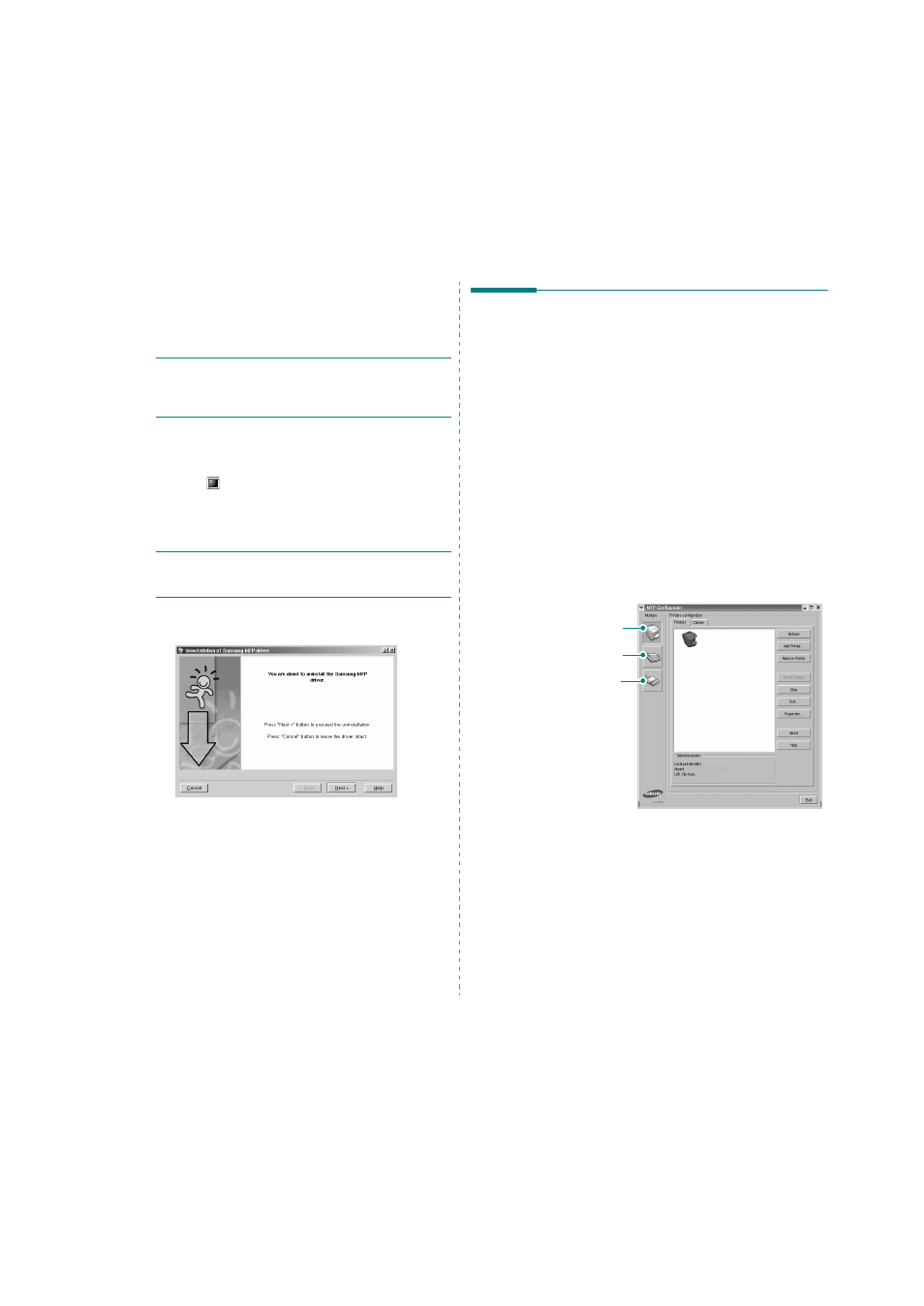
Для доступа к нужному окну настройки нажмите
соответствующую кнопку в области Modules.
Для получения справки нажмите кнопку Help.
3
После завершения настройки нажмите кнопку Exit
для завершения работы программы MFP Configurator.
Кнопка «Printers Configuration»
Кнопка «Scanners Configuration»
Кнопка «MFP Ports Configuration»