Жесты сенсорной панели, Касание – Инструкция по эксплуатации HP Мобильная рабочая станция HP ZBook 15
Страница 34
Жесты сенсорной панели
Сенсорная панель поддерживает различные жесты. Для использования жестов сенсорной
панели поместите на нее одновременно два пальца.
ПРИМЕЧАНИЕ.
В некоторых программах жесты сенсорной панели могут не поддерживаться.
Чтобы просмотреть информацию о каждом жесте, выполните указанные ниже действия.
1.
Выберите Computer (Компьютер) > More Applications (Приложения).
2.
На левой панели щелкните System (Система), а затем на правой панели щелкните значок
TouchPad (Сенсорная панель)
.
3.
На вкладке Device Settings (Параметры устройства) выберите устройство, затем
щелкните Settings (Устройства).
4.
Выберите жест, чтобы просмотреть информацию о его функциях.
Чтобы включить или выключить жесты, выполните указанные ниже действия.
1.
Выберите Computer (Компьютер) > More Applications (Приложения).
2.
На левой панели щелкните System (Система), а затем на правой панели щелкните значок
TouchPad (Сенсорная панель)
.
3.
На вкладке Device Settings (Параметры устройства) выберите устройство, затем
щелкните Settings (Устройства).
4.
Установите или снимите флажок рядом с названием жеста, который необходимо включить
или выключить.
5.
Щелкните Apply (Применить), затем ОК.
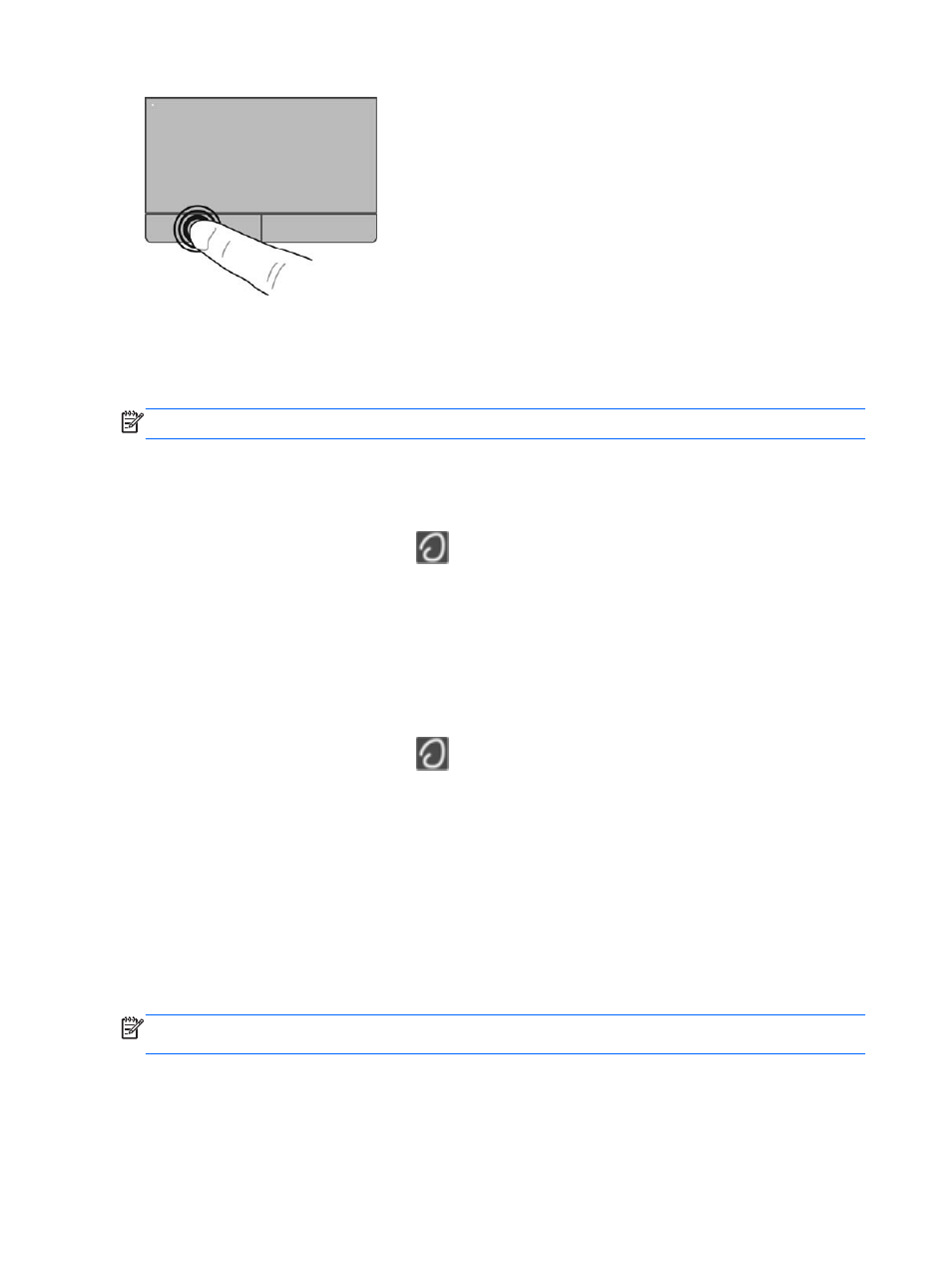
Касание
Для выбора элемента на экране наведите на него указатель и нажмите элемент.
●
Для выбора коснитесь сенсорной панели. Открытие осуществляется двойным касанием.
ПРИМЕЧАНИЕ.
Нажмите и удерживайте любую зону на сенсорной панели для открытия
раздела справки с информацией о выбранном элементе.
24
Глава 4 Клавиатура и указывающие устройства