Использование сенсорного экрана в windows 7, Использование сенсорного экрана в, Windows 7 – Инструкция по эксплуатации HP Рекламно-информационный интерактивный монитор HP LD4245tm 4192 inch с LED-подсветкой
Страница 80
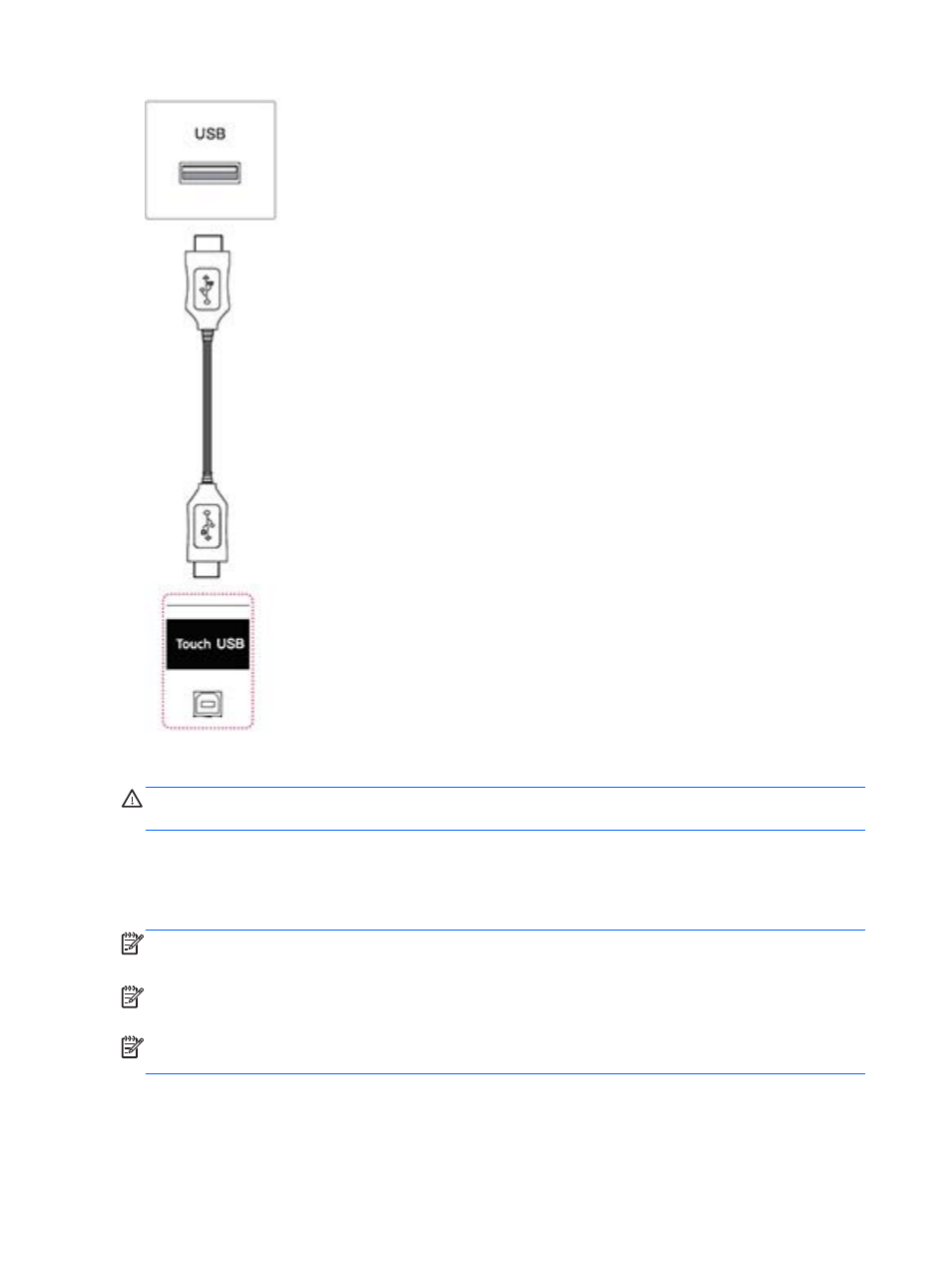
Затем подключите кабель
USB к компьютеру, чтобы он автоматически распознал сенсорный
экран
.
ПРЕДУПРЕЖДЕНИЕ.
Сенсорный экран можно начинать использовать после того как
компьютер завершит распознавание
.
На начальном экране наведите курсор на правый верхний или нижний угол экрана
, чтобы
отобразить чудо
-кнопки, выберите Параметры, затем Панель управления, Система и
безопасность и Система
. В разделе Перо и сенсорный ввод будет отображено количество
поддерживаемых точек касания
.
ПРИМЕЧАНИЕ.
При подключении к компьютеру с ОС
Windows 8 экран может реагировать на
пять точек касания
.
ПРИМЕЧАНИЕ.
При использовании сенсорного экрана компания
HP рекомендует установить
соотношение сторон
16:9 или Just Scan (Только сканирование).
ПРИМЕЧАНИЕ.
Дополнительные сведения о жестах и настройках для
Windows 8 приводятся в
Справке
Windows.
Использование сенсорного экрана в
Windows 7
Подключите кабель
USB к порту USB на задней панели дисплея.
70 Глава 9 Использование сенсорного экрана