Настройка звука для hdmi, Настройка звука для, Hdmi – Инструкция по эксплуатации HP Ноутбук HP 350 G1
Страница 44
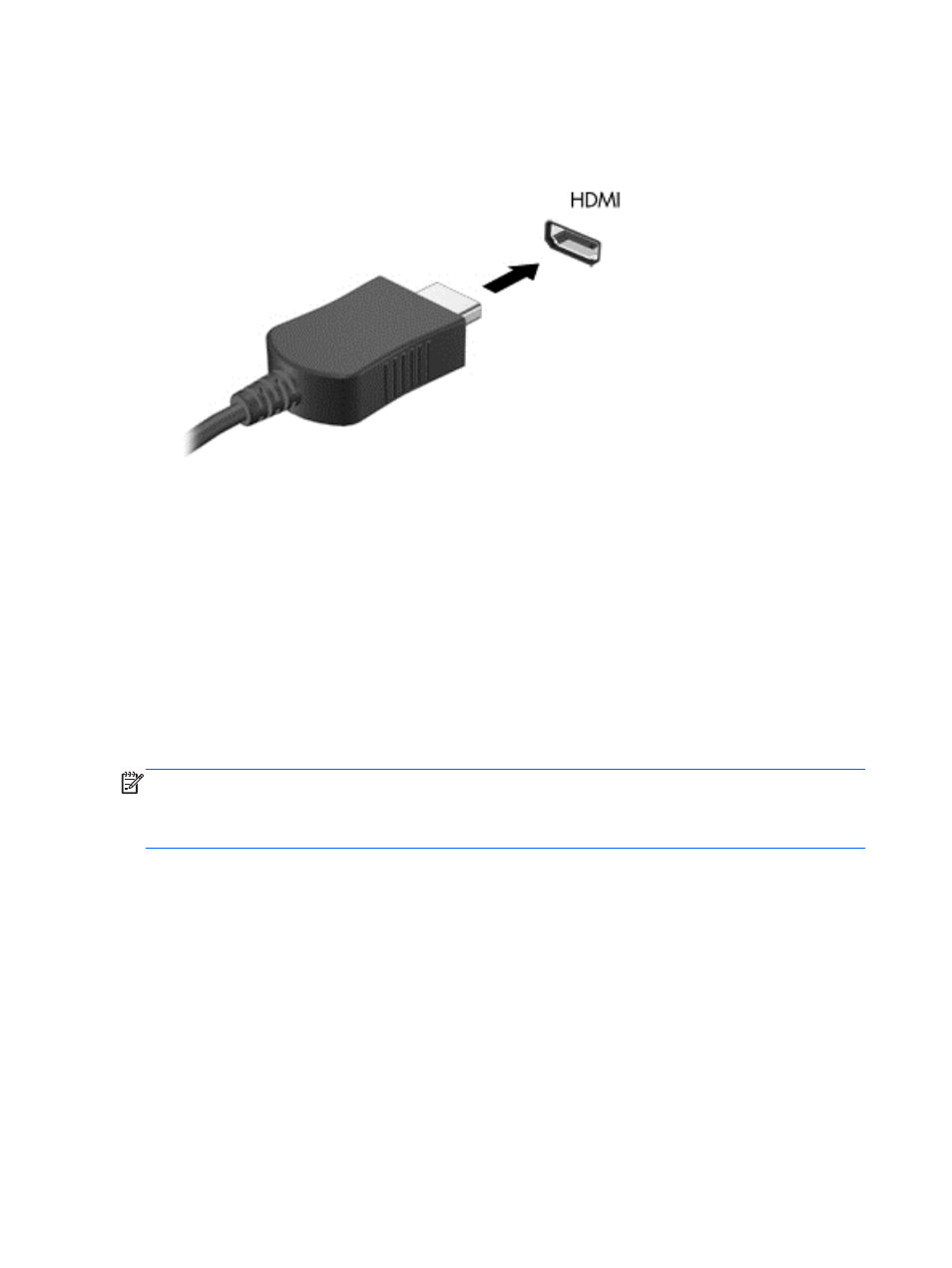
Для подключения аудио
- или видеоаппаратуры к порту HDMI выполните следующие действия.
1.
Подключите разъем кабеля
HDMI к порту HDMI на компьютере.
2.
Другой разъем кабеля подключите к видеоустройству
.
3.
Нажимайте сочетание клавиш
fn
+
f4
, чтобы переключать изображение экрана компьютера
между
4 состояниями отображения.
●
Только экран ПК
: просмотр изображения только на экране компьютера.
●
Режим дублирования экрана
: одновременный просмотр изображения на экранах
компьютера и внешнего устройства
.
●
Режим расширенного экрана
: расширение изображения на экраны компьютера и
внешнего устройства
.
●
Только вторичный экран
: просмотр изображения только на экране внешнего
устройства
.
При каждом нажатии сочетания клавиш
fn
+
f4
меняется режим отображения
.
ПРИМЕЧАНИЕ.
Для достижения наилучших результатов
, особенно в случае использования
параметра
"Расширить", отрегулируйте разрешение экрана внешнего устройства согласно
приведенным ниже инструкциям
. Выберите Пуск > Панель управления > Оформление и
персонализация
. В разделе Экран выберите Настройка разрешения экрана.
Настройка звука для
HDMI
Чтобы настроить звук для
HDMI, подключите дополнительное аудио- или видеоустройство,
например телевизор высокой четкости
, к порту HDMI на компьютере. Затем настройте
воспроизведение звука по умолчанию
, выполнив описанные ниже действия.
1.
Щелкните правой кнопкой мыши значок Динамики в области уведомлений справа на
панели задач и выберите пункт Устройства воспроизведения
.
2.
На вкладке
"Воспроизведение" выберите Цифровой выход или Цифровое устройство
вывода
(HDMI).
3.
Щелкните По умолчанию и выберите ОК
.
Для переключения воспроизведения звука на динамики компьютера выполните следующие
действия
.
34 Глава 5 Мультимедиа