Выключение и включение сенсорной панели, Использование жестов на сенсорной панели, Пролистывание одним пальцем – Инструкция по эксплуатации HP Ноутбук HP ProBook 445 G1
Страница 34
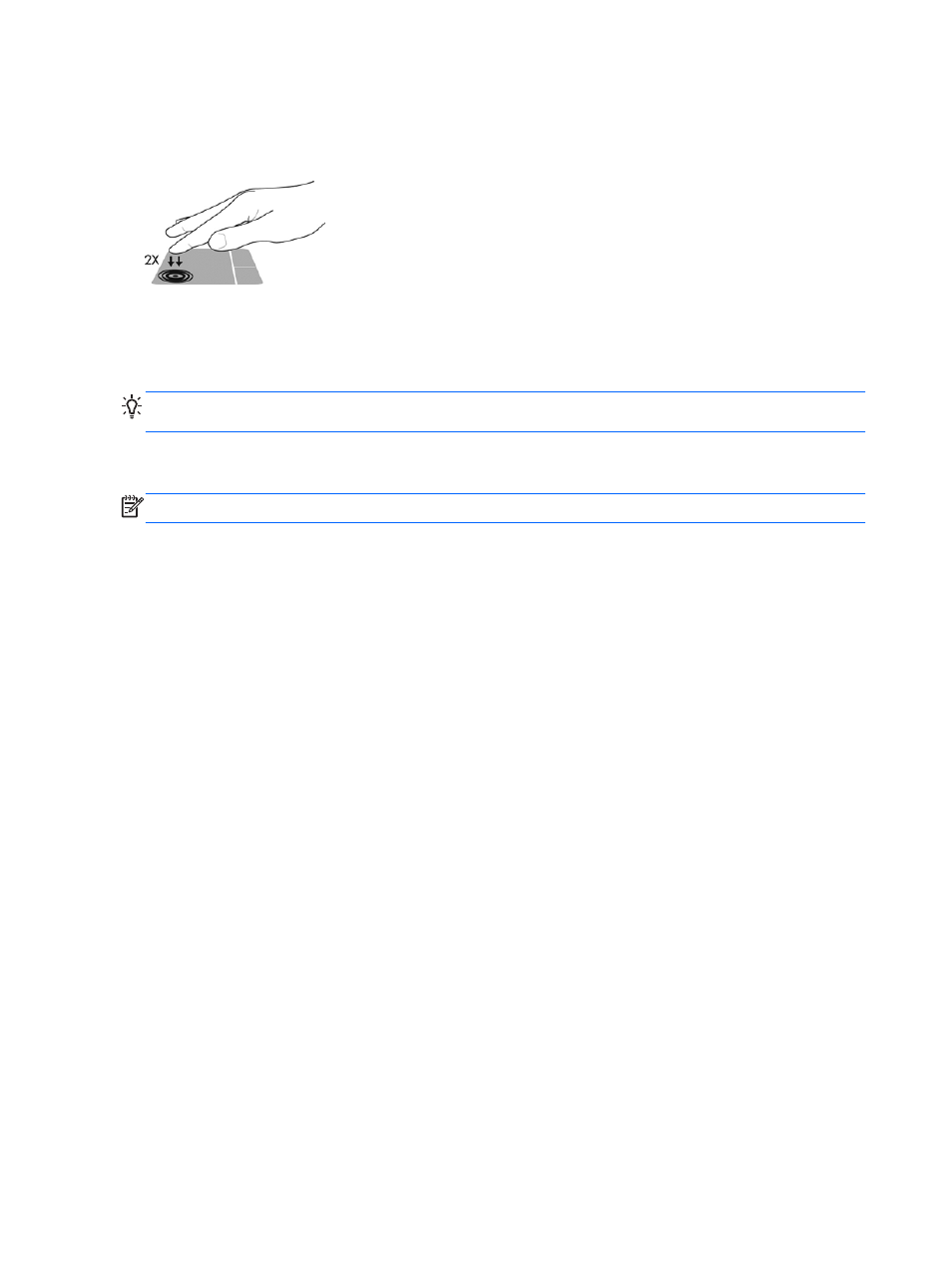
Выключение и включение сенсорной панели
Чтобы выключить или включить сенсорную панель
, быстро дважды коснитесь кнопки
включения
/выключения сенсорной панели.
Использование жестов на сенсорной панели
С помощью сенсорной панели или экрана
(только на некоторых моделях) можно изменять
положение экранного указателя
, используя лишь пальцы.
СОВЕТ:
На некоторых компьютерах можно пользоваться жестами
, используя для этого
сенсорный экран
, сенсорную панель и оба устройства.
Сенсорная панель поддерживает различные жесты
. Для использования жестов сенсорной
панели поместите на нее одновременно два пальца
.
ПРИМЕЧАНИЕ.
В некоторых программах жесты сенсорной панели могут не поддерживаться
.
1.
На начальном экране введите мышь, щелкните Параметры, после чего выберите Мышь из
списка приложений
.
2.
Перейдите на вкладку Параметры устройства
, в отобразившемся окне выберите
устройство и щелкните Параметры
.
3.
Щелкните жест
, чтобы запустить демонстрацию.
Чтобы включить или отключить жесты
, выполните указанные ниже действия.
1.
На начальном экране введите мышь, щелкните Параметры, после чего выберите Мышь из
списка приложений
.
2.
Перейдите на вкладку Параметры устройства
, в отобразившемся окне выберите
устройство и щелкните Параметры
.
3.
Установите или снимите флажок рядом с названием жеста
, который необходимо включить
или выключить
.
4.
Щелкните Применить
, затем OK.
Пролистывание одним пальцем
Навигация по экрану выполняется путем его пролистывания одним пальцем
.
●
Положите палец на сенсорную панель и переместите его в сторону
. Указатель на экране
переместится согласно движению пальца
.
24 Глава 4 Навигация с помощью клавиатуры, сенсорных жестов и указывающих устройств