Использование веб-камеры – Инструкция по эксплуатации HP ПК HP Spectre 13 x2 Pro
Страница 39
Компонент
Описание
(7)
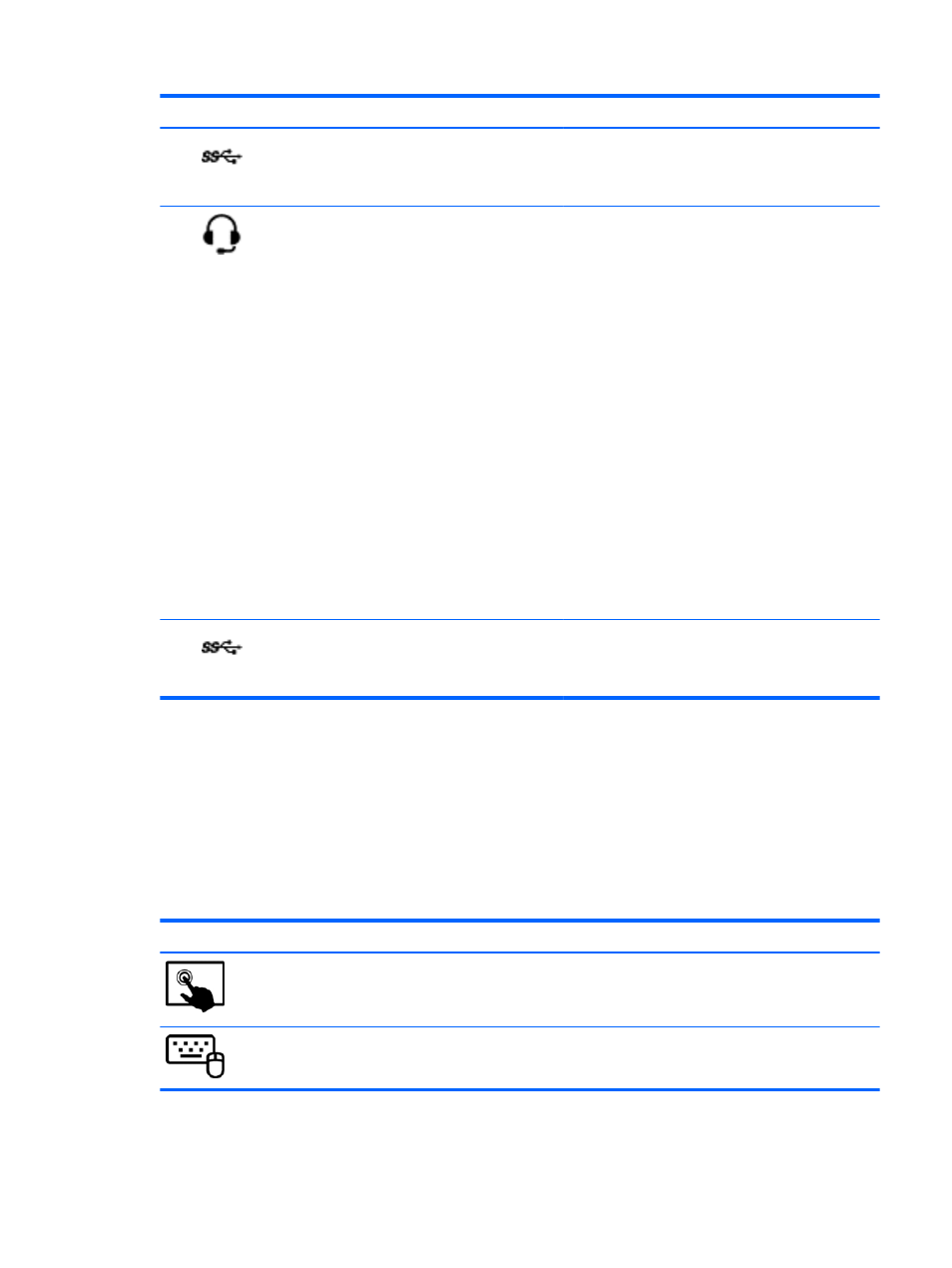
Порт USB 3.0
Используется для подключения дополнительного
USB-устройства, например мыши, клавиатуры
внешнего дисковода, принтера, сканера или
концентратора USB.
(8)
Аудиовыход (разъем для наушников)/аудиовход
(комбинированный разъем)
Подключение дополнительных стереодинамиков
с внешним питанием, обычных или вставных
наушников, гарнитуры или телевизионной
акустической системы. а также гарнитуры с
микрофоном. Этот разъем не поддерживает
дополнительные устройства только с
микрофоном.
ВНИМАНИЕ!
Прежде чем надеть обычные
наушники, вставные наушники или гарнитуру, во
избежание повреждения слуха уменьшите
громкость. Для получения дополнительных
сведений о безопасности см. Уведомления о
соответствии нормам, требованиям к
безопасности и охране окружающей среды. Для
перехода к данному руководству на начальном
экране введите поддержка и выберите
приложение HP Support Assistant.
ПРИМЕЧАНИЕ.
При подключении устройства к
разъему динамики компьютера отключаются.
ПРИМЕЧАНИЕ.
Кабель устройства должен
иметь 4-контактный разъем, который
поддерживает аудиовыход (разъем для
наушников) и аудиовход (разъем для микрофона).
(9)
Порт USB 3.0
Используется для подключения дополнительного
USB-устройства, например мыши, клавиатуры
внешнего дисковода, принтера, сканера или
концентратора USB.
Использование веб-камеры
Компьютер оснащен встроенной веб-камерой – мощным инструментом для общения,
позволяющим разговаривать с друзьями и коллегами, где бы они ни были. Веб-камера
позволяет записывать и делиться видео, передавать потоковое видео с помощью
программного обеспечения для обмена мгновенными сообщениями, а также снимать
фотографии.
Для запуска веб-камеры выполните указанные ниже действия.
Режим
Шаги
1.
Проведите в сторону от правого края сенсорной панели или сенсорного экрана, чтобы
отобразить чудо-кнопки, после чего коснитесь пункта Поиск и поля поиска.
2.
Введите камера, а потом выберите Камера в списке приложений.
1.
На начальном экране введите камера и выберите в списке приложений Камера.
RUWW
Использование веб-камеры
29