Использование веб-камеры – Инструкция по эксплуатации HP Ноутбук HP 215 G1
Страница 33
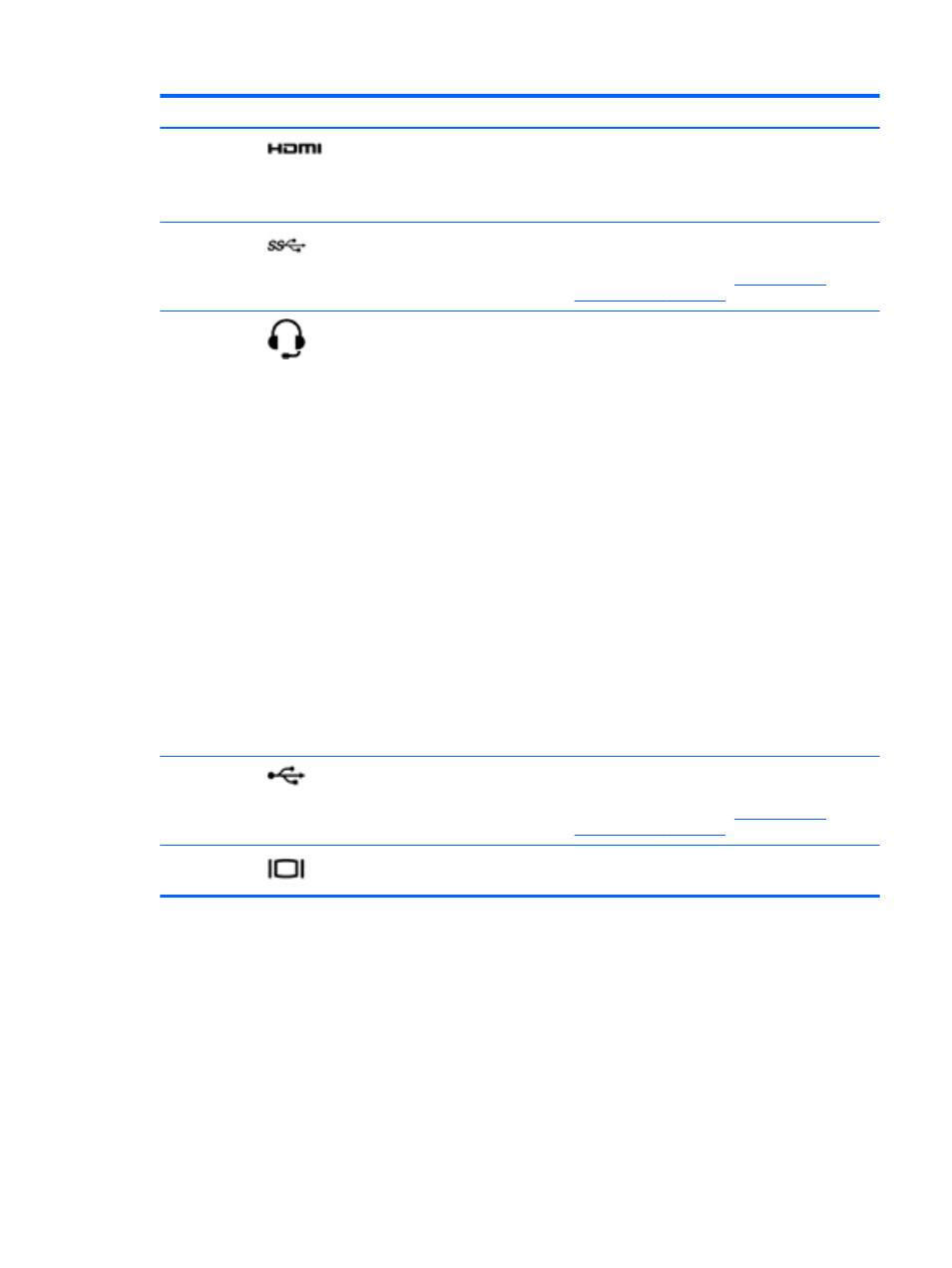
Компонент
Определение
(4)
Порт HDMI
Подключение дополнительной видео- и
аудиоаппаратуры, например телевизора высокой
четкости или любого другого совместимого
цифрового или звукового компонента, а также
высокоскоростного устройства HDMI.
(5)
Порты USB 3.0 (2)
Подключение дополнительных устройств USB.
ПРИМЕЧАНИЕ.
Сведения о различных типах
портов USB см. в разделе
.
(6)
Аудиовыход (разъем для
наушников)/аудиовход (разъем для
микрофона)
Подключение дополнительных стереодинамиков
с внешним питанием, обычных или вставных
наушников, гарнитуры или телевизионной
акустической системы. Также используется для
подключения гарнитуры с микрофоном. Этот
разъем не поддерживает дополнительные
устройства только с микрофоном.
ВНИМАНИЕ!
Прежде чем надеть обычные
наушники, вставные наушники или гарнитуру, во
избежание повреждения слуха уменьшите
громкость. Дополнительные сведения о
безопасности см. в разделе Уведомления о
соответствии нормам, требованиям к
безопасности и охране окружающей среды. Для
перехода к данному руководству на начальном
экране введите поддержка, выберите
приложение HP Support Assistant, затем Мой
компьютер, а затем Руководства
пользователя.
ПРИМЕЧАНИЕ.
При подключении устройства к
разъему динамики компьютера отключаются.
ПРИМЕЧАНИЕ.
Убедитесь, что кабель
устройства имеет 4-контактный разъем, который
поддерживает аудиовыход (для наушников) и
аудиовход (для микрофона).
(7)
Порт USB 2.0
Подключение дополнительного устройства USB.
ПРИМЕЧАНИЕ.
Сведения о различных типах
портов USB см. в разделе
.
(8)
Порт внешнего монитора
Подключение внешнего монитора VGA или
проектора.
Использование веб-камеры
Компьютер оснащен встроенной веб-камерой – мощным инструментом для общения,
позволяющим разговаривать с друзьями и коллегами, где бы они ни были. Веб-камера
позволяет записывать и делиться видео, передавать потоковое видео с помощью
программного обеспечения для обмена мгновенными сообщениями, а также снимать
фотографии.
▲
Чтобы включить веб-камеру, на начальном экране введите c и выберите в списке
приложений CyberLink YouCam.
Использование веб-камеры
23