Intel wireless display – Инструкция по эксплуатации HP Мобильная рабочая станция HP ZBook 17
Страница 47
ПРИМЕЧАНИЕ.
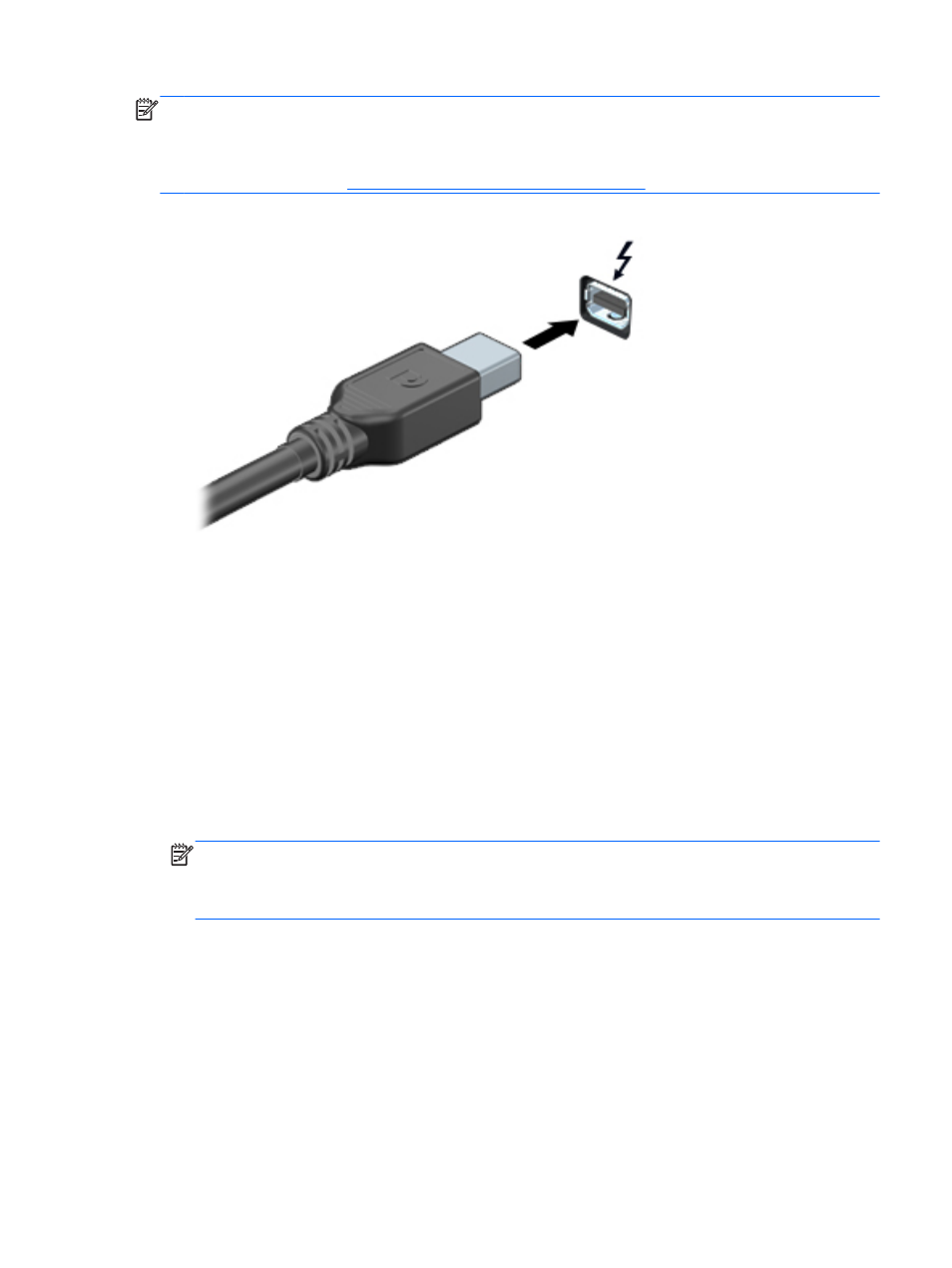
Thunderbolt – это новая технология. Прежде чем подключать устройство к
порту Thunderbolt, установите новые драйверы для устройства Thunderbolt. Кабель и
устройство Thunderbolt (не входят в комплект поставки) должны быть совместимы с ОС
Windows. Чтобы определить, сертифицировано ли ваше устройство Thunderbolt для работы с
ОС Windows, см. раздел
.
1.
Подключите один разъем кабеля Thunderbolt к порту Thunderbolt на компьютере.
2.
Другой конец кабеля подключите к цифровому устройству отображения.
3.
Нажимайте клавишу
f4
, чтобы выбрать подходящее состояние отображения из 4
доступных вариантов.
●
Только экран настольного компьютера. Просмотр изображения только на
компьютере.
●
Режим дублирования экрана. Одновременный просмотр изображения экрана на
компьютере и внешнем устройстве.
●
Режим расширенного экрана. Расширение изображения на экраны компьютера и
внешнего устройства.
●
Только на втором экране. Просмотр изображения только на внешнем устройстве.
При каждом нажатии клавиши
f4
меняется режим отображения.
ПРИМЕЧАНИЕ.
Можно настроить разрешение экрана на внешнем устройстве, особенно
при выборе параметра "Режим расширенного экрана". Выберите Пуск > Панель
управления > Оформление и персонализация. На вкладке Дисплей выберите
Настройка разрешения экрана.
Intel Wireless Display
Технология Intel® Wireless Display позволяет осуществлять беспроводную передачу данных с
компьютера на экран телевизора. Для использования этой технологии требуется беспроводной
ТВ-адаптер (приобретается отдельно). На устройствах с ее поддержкой могут не
воспроизводиться DVD-диски с защищенным содержимым (в то время как DVD-диски с
незащищенным содержимым воспроизводятся успешно). На устройствах с поддержкой
технологии Intel Wireless Display также не воспроизводятся диски Blu-ray с защищенным
содержимым. Подробные сведения об использовании беспроводного ТВ-адаптера приведены
в инструкциях производителя.
Видео
37