Инструкция по эксплуатации Canon PIXMA MX924
Страница 189
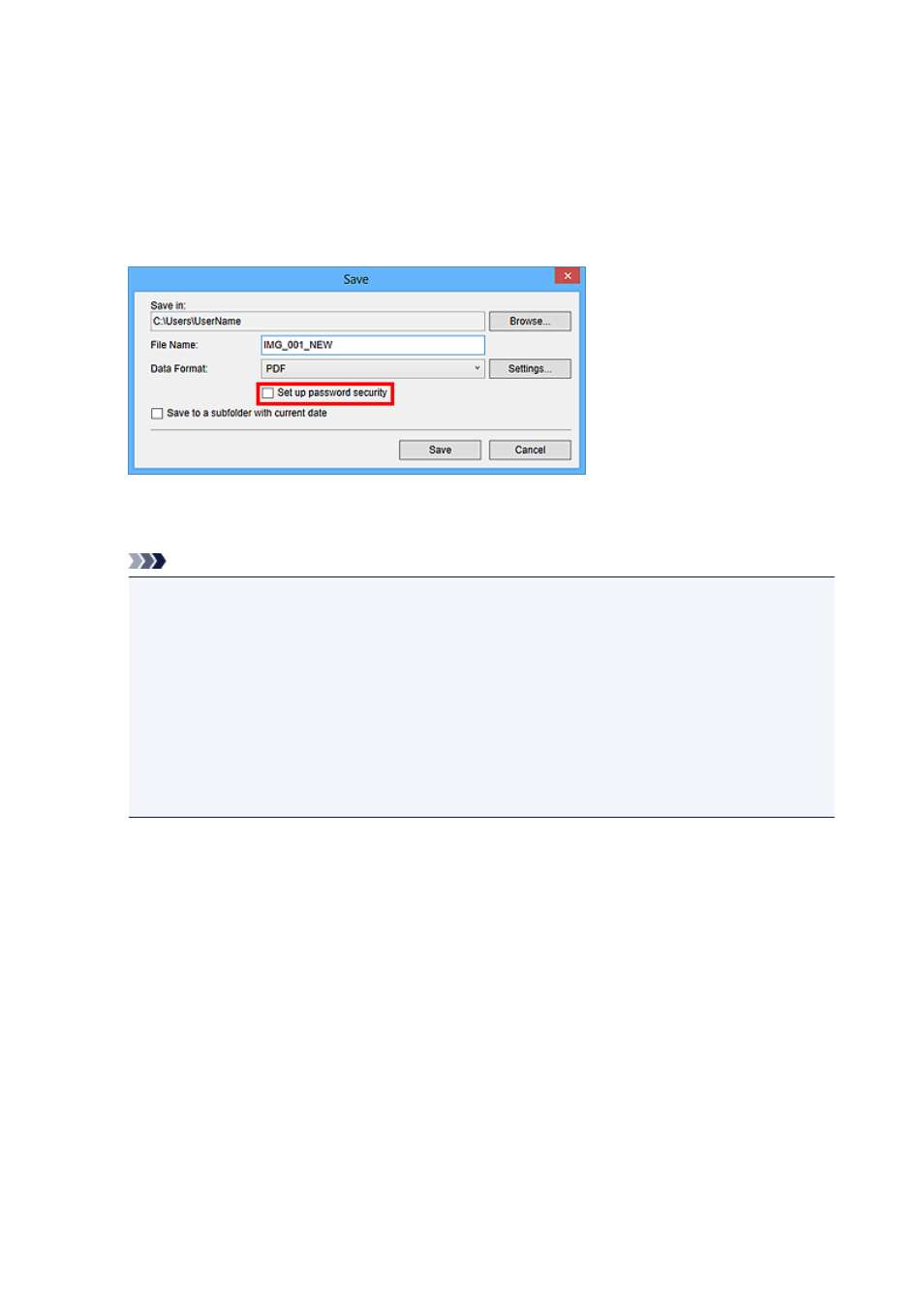
3. Внесите необходимые изменения для страниц.
4. Щелкните Сохранить (Save) или Сохр. все (Save All).
Открывается диалоговое окно Сохранить (Save).
5. Установите флажок Установить защиту с помощью пароля (Set up password
security).
Откроется диалоговое окно Параметры защиты с помощью пароля (Password Security
Settings).
Примечание.
• Диалоговое окно Параметры защиты с помощью пароля (Password Security Settings)
можно также открыть, нажав кнопку Параметры... (Settings...) и выбрав значение Защита
паролем (Password-protected) для параметра Защита (Security) в диалоговом окне
Параметры файла (File Settings).
• Если диалоговое окно Сохранить (Save) открыто из окна Сканировать (Scan), то элемент
Установить защиту с помощью пароля (Set up password security) не отображается.
Выберите PDF в поле Формат данных (Data Format), а затем щелкните Параметры...
(Settings...). Выберите Защита паролем (Password-protected) в поле Защита (Security)
диалогового окна Параметры PDF (PDF Settings), чтобы открыть диалоговое окно
Параметры защиты с помощью пароля (Password Security Settings).
6. Установите флажок Спрашивать пароль для открытия документа (Require a
password to open the document) или Ограничить редактирование и печать
документа и спрашивать пароль для изменения параметров безопасности
(Restrict editing and printing of the document, and require a password to change the
security settings), затем введите пароль, который нужно установить.
189
- PIXMA MG2440 PIXMA MX534 PIXMA IP2700 PIXMA iX6540 PIXMA PRO-100 PIXMA iP7240 PIXMA iP8740 PIXMA MG4240 PIXMA PRO-1 PIXMA MX474 PIXMA MG5540 PIXMA iP100 PIXMA PRO-10 PIXMA MG7140 PIXMA MX394 PIXMA MG3540 PIXMA MG6440 PIXMA MG2540 CanoScan 9000F Mk II PIXMA iX6840 PIXMA iP100 with battery PIXMA MX524 PIXMA iP2840 PIXMA MX454