Подготовка к работе – Инструкция по эксплуатации WolfVision VZ-C10 User Manual
Страница 5
Выходы видео PAL/ NTSC
Сигнал на выходах S-Video Y/C (36) и композитном видео (37) можно устанавливать в стандарте PAL
или NTSC с помощью экранного меню.
Пожалуйста, учтите, что качество изображения существенно выше на выходе S-Video (36), чем на
композитном выходе (37). Однако на обоих видеовыходах изображение будет не такого высокого
качества, как на компьютерных выходах (33, 32, 35 и 29). Здесь сказываются ограничения в самих
видеостандартах PAL и NTSC и то, что видеосигнал получен конвертированием сигнала данных
прогрессивного сканирования, а не непосредственно с помощью видеотехнологии.
Пожалуйста, учтите, что внешний вход EXTERN IN (34) не является композитным или S-Video
выходом! Так как цветоразностный и композитный видео выходы предназначены для подключения
контрольных мониторов, сигнал на них присутствует даже при отключении выходного сигнала камеры.
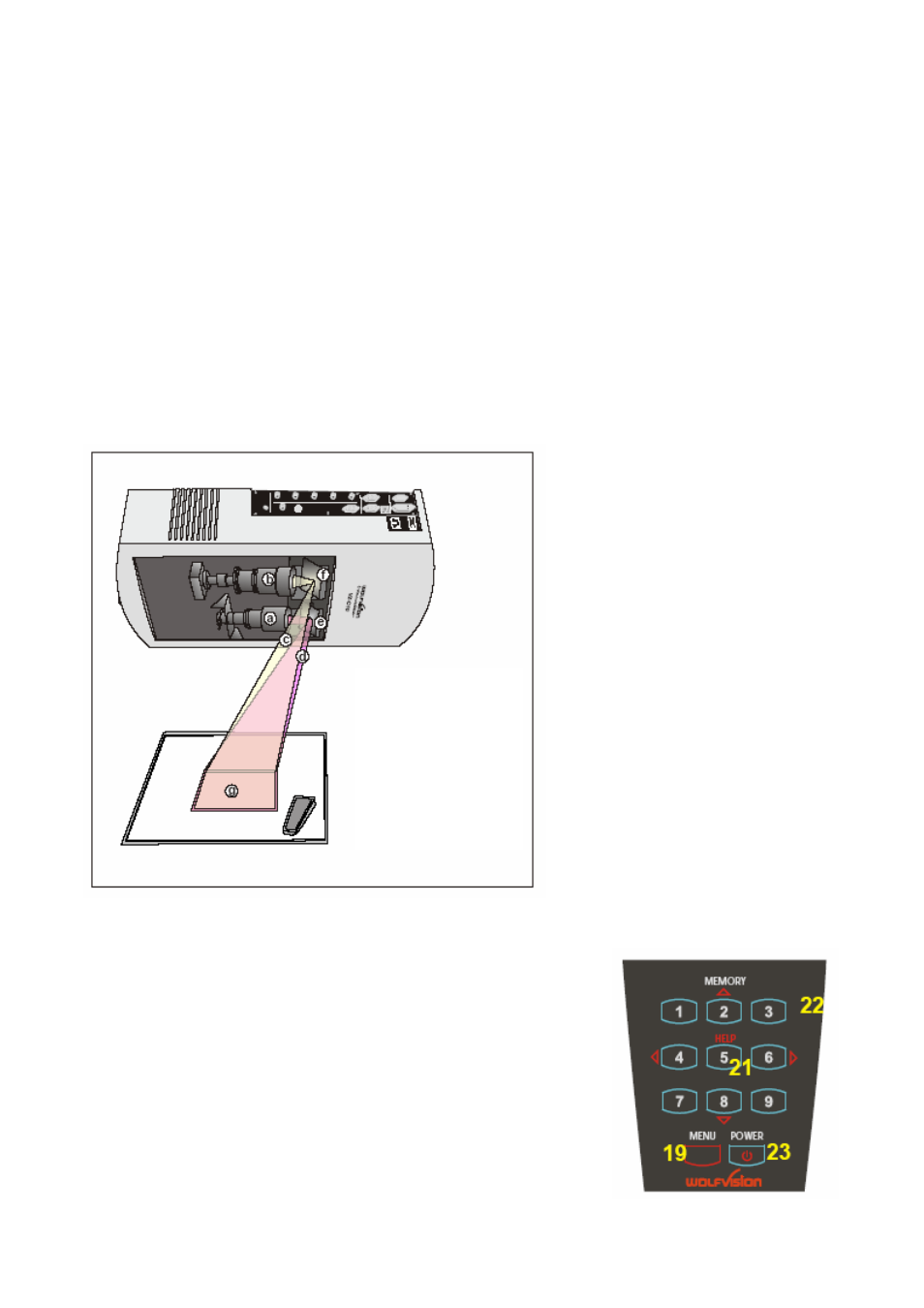
Как работает профессиональная документ-камера Visualizer
Лампа (a) внутри документ-камеры
формирует поле подсветки (g)
такого же размера, как и
регистрируемая область на рабочей
поверхности, через зеркало (e).
Объектив лампы (a) и камера (b)
синхронизированы. Таким образом
световое пятно – поле подсветки –
изменяет свой размер, когда
пользователь масштабирует
изображение с помощью кнопок зума.
Эта система сканирования и
подсветки запатентована компанией
WolfVision.
Подготовка к работе
1. Подключите к документ-камере кабель питания – разъем (28).
2. Если вы хотите использовать в работе контрольный монитор,
подключите его к следующим выходам:
- монитор компьютера к выходу Preview RGBHV (32)
- видеомонитор к выходам Y/C (S-Video) (36) или композитному
видеовыходу (37).
3. Подключите проектор или большой монитор для показа к
одному из выходов документ-камеры.
Для правильного выбора выходного разъема прочитайте
предыдущую страницу!
4. Включите питание документ-камеры (26) на задней панели
устройства, переведя переключатель в положение 1.
5. Нажмите кнопку POWER (23) на пульте ДУ.
a) лампа
b) камера
c) путь изображения
d) путь света
e) свет моторизованного
зеркала
f) зеркальная камера
g) область сканирования
/ синхронизированное
поле подсветки