Специальные эффекты изображения/ звука, Увеличение изображения, Для регулировки характера изображения (vfp) – Инструкция по эксплуатации JVC XV-NA77SL
Страница 26: Дополнительные операции
Дополнительные операции
24
XV-NA77SL/GNT0036-014A/Russian
До
по
лн
ит
ел
ьн
ы
е
оп
ер
ац
ии
Специальные эффекты изображения/
звука
Увеличение изображения
1
Во время воспроизведения или паузы
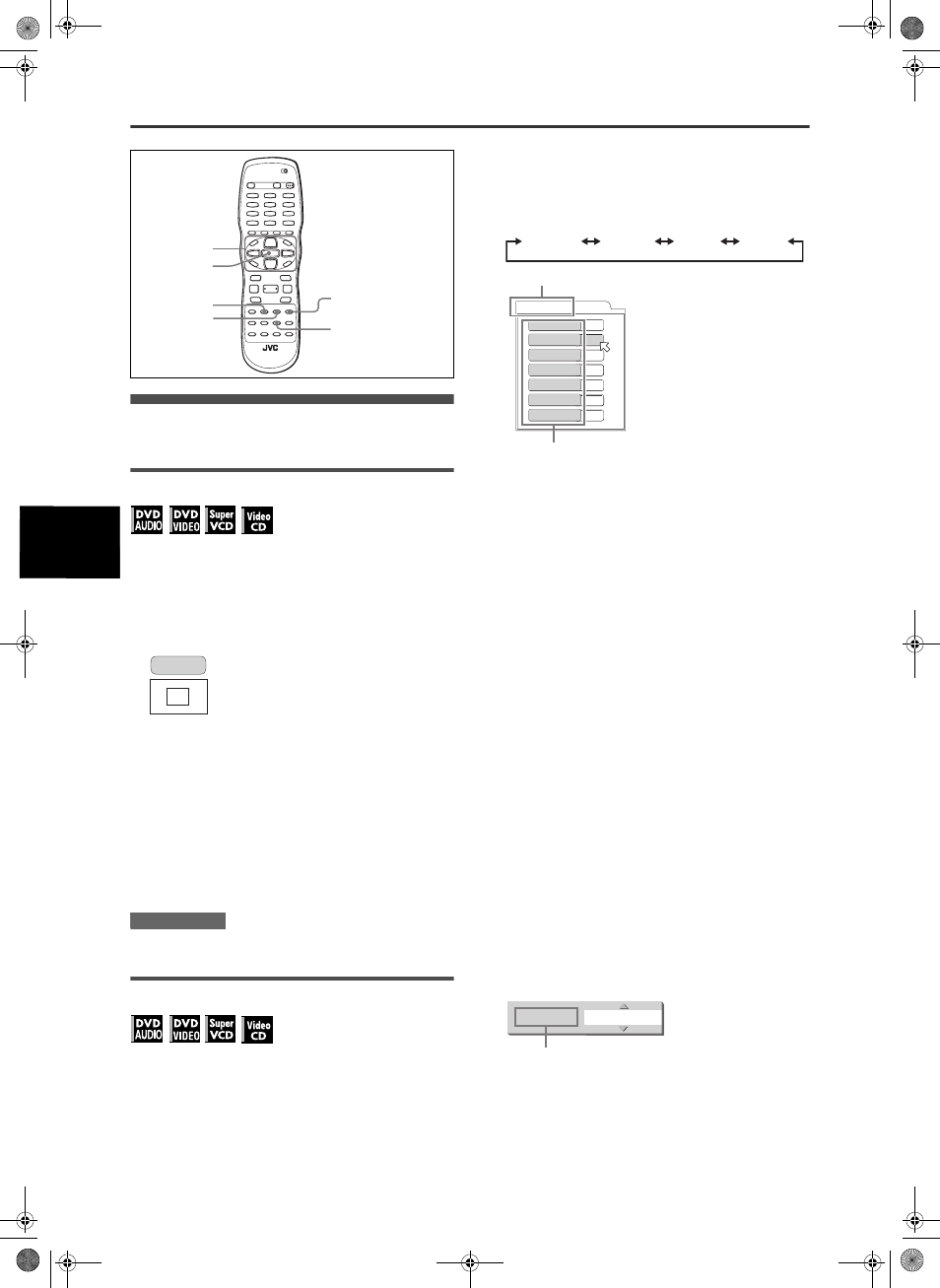
нажмите ZOOM.
Нажатие ZOOM вызывает увеличение изображения.
В верхнем левом углу экрана на 5 сек появляется
информация о текущем увеличении.
После каждого нажатия ZOOM увеличение удваивается
(1,8; 4; 8; 16; 32 и 64 раза).
Если изображение с диска DVD VIDEO просматривается на
обычном экране телевизора (4:3, Letter Box), сверху и снизу
экрана могут появиться черные полоски. В этом случае,
если Вы выберите режим “ZOOM x 1.8”, черные полоски
станут почти невидимыми.
Но если воспроизводится источник DVD VIDEO 1:2,35
или 1:1,85, черные полоски остаются на экране.
2
Нажмите
5/∞/2/3 для перемещения
увеличенного изображения.
Для возврата к обычному воспроизведению
Нажмите ENTER.
ПРИМЕЧАНИЕ
При увеличении изображение может выглядеть
крупнозернистым.
Для регулировки характера изображения (VFP)
Функция VFP (процессор точной настройки видеоизображения)
позволяет Вам регулировать качество изображения в
соответствии с типом программирования, оттенком
изображения или индивидуальными предпочтениями.
1
Во время воспроизведения нажмите
VFP-PROGRESSIVE SCAN.
На экране телевизора появляется окно выбора режима VFP.
2
Нажмите
2/3 для выбора желаемой
предустановки.
После каждого нажатия этой кнопки режим VFP
изменяется следующим образом.
Установите тот тип видеоизображения, которое наиболее
подходит к текущей программе или условиям в комнате.
[NORMAL]: для просмотра телевизора в общей комнате.
[CINEMA]: для просмотра кино в комнате с неярким светом.
[USER1][USER2]: Вы можете регулировать параметры,
влияющие на качество изображения и запоминать
настройки как пользовательские предустановки.
См. следующий шаг.
3
Для определения пользовательской настройки
нажмите
5/∞ для выбора редактируемого
параметра из следующего списка.
•
GAMMA
Отредактируйте этот параметр, если нейтральный
цвет яркий или темный. Поддерживается яркость
темной и яркой частей.
Допустимый диапазон : от –4 (самый темный) до +4
(самый яркий).
•
BRIGHTNESS
Отрегулируйте этот параметр, если изображение
яркое или темное в целом.
Допустимый диапазон: от –16 (самый темный) до +16
(самый яркий).
•
CONTRAST
Отрегулируйте этот параметр, если положение вдали и
вблизи смотрятся ненатурально.
Допустимый диапазон: от –16 до +16.
•
SATURATION
Отрегулируйте этот параметр, если изображение
белесое или черноватое.
Допустимый диапазон: от –16 (самый черный) до +16
(самый белый).
•
TINT
Отрегулируйте этот параметр, если восприятие
оттенка кожи ненатурально.
Допустимый диапазон: от –16 до +16.
•
SHARPNESS
Отрегулируйте этот параметр, если изображение нечеткое.
Допустимый диапазон: от 0 до +3.
•
Y DELAY
Отрегулируйте этот параметр, если происходит
раздвоение или наложение изображения.
Допустимый диапазон: от –2 до +2.
4
Нажмите ENTER.
Отображается окно настройки параметров.
5
Нажмите
5/∞ для регулировки уровня
параметра.
Большее значение увеличивает эффект.
6
Нажмите ENTER.
Для настройки других параметров повторите шаги 3-6.
ENTER
5/∞/2/3
VFP-PROGRESSIVE
SCAN
ZOOM
3D PHONIC
AUDIO - fs/Rate
ZOOM x 4
NORMAL
CINEMA
USER 1
USER 2
USER 1
BRIGHTNESS
GAMMA
CONTRAST
SATURATION
TINT
SHARPNESS
Y DELAY
+ 4
+ 4
+13
+13
+13
+ 3
+ 2
Выбранная предустановка
Параметр
SATURATION
+ 4
Выбранный параметр
Advanced_operations.fm Page 24 Monday, August 4, 2003 9:40 PM