Расширенный начальный экран – Инструкция по эксплуатации Acer Liquid mini Ferrari
Страница 18
16
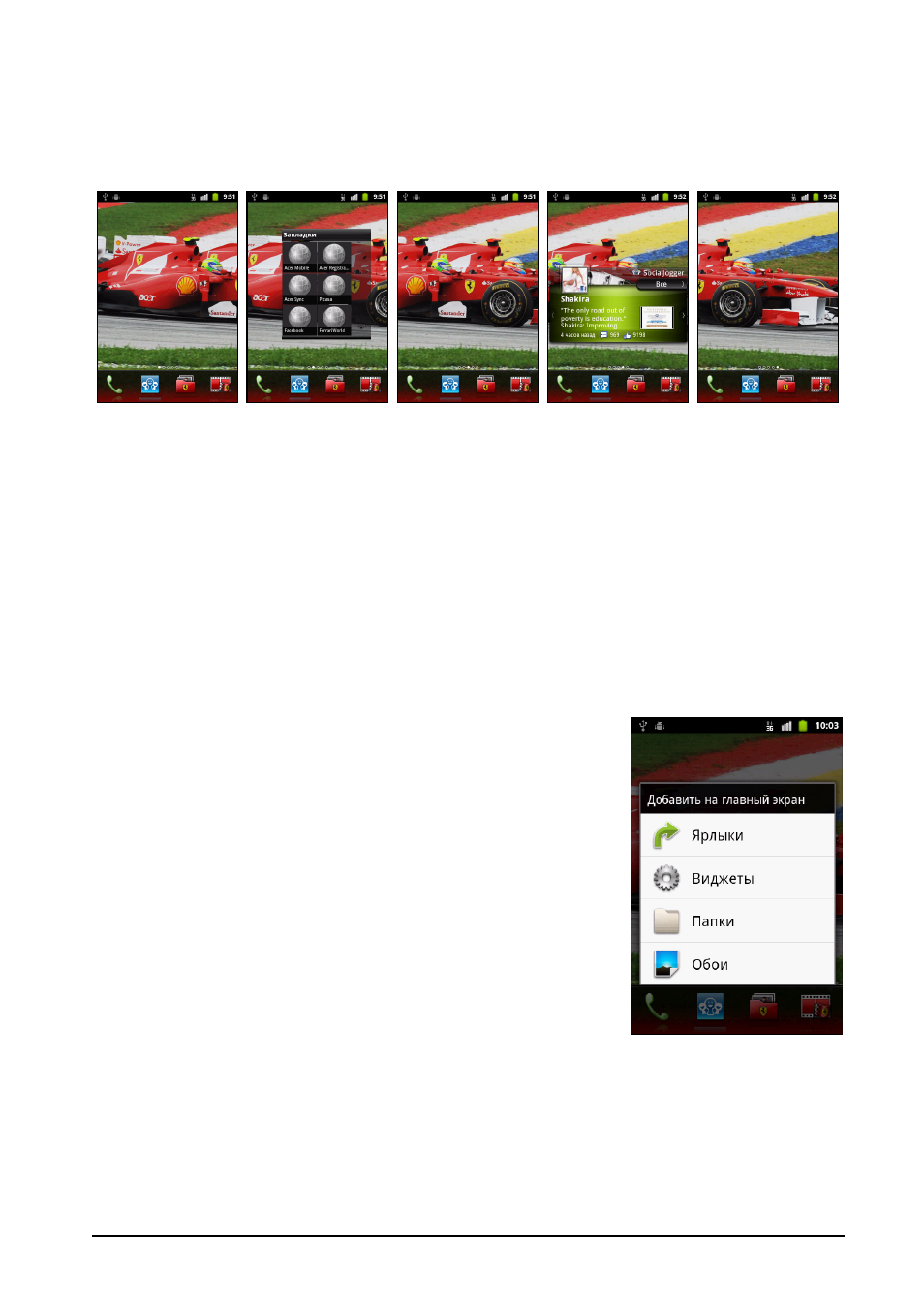
Расширенный Начальный экран
Начальный экран выходит за левую и правую границы физического экрана и
предоставляет дополнительное место для добавления значков, виджетов или
функций. Для просмотра расширенного экрана проводите пальцем влево или
вправо.
Добавление и удаление значков
На Начальный экран можно вывести значки установленных программ. В меню
Программы нажмите и удерживайте значок, чтобы скопировать его на
Начальный экран. Чтобы удалить значок с Начального экрана, нажмите значок
и перетащите его с Начального экрана на вкладку корзины, которая появится
внизу экрана.
Добавление и удаление ярлыков и виджетов
Чтобы добавить ярлыки или виджеты, нажмите кнопку Меню, когда открыт
Начальный экран, и нажмите Добавить, либо нажмите и удерживайте в любом
месте на Начальном экране, чтобы открыть меню Добавить на Начальный.
Нажмите Ярлыки, чтобы открыть список ссылок
быстрого доступа к программам и настройкам,
которые можно добавить на Начальный экран.