Управление проектором в локальной сети – Инструкция по эксплуатации BenQ MW767
Страница 49
Порядок работы 49
Управление проектором в локальной
сети
Если компьютер и проектор правильно подключены к одной локальной сети, с
помощью меню Сетевые настройки можно управлять проектором с
компьютера, используя веб-браузер.
Настройка параметров Wired LAN (Проводная
локальная сеть)
В среде DHCP:
1.
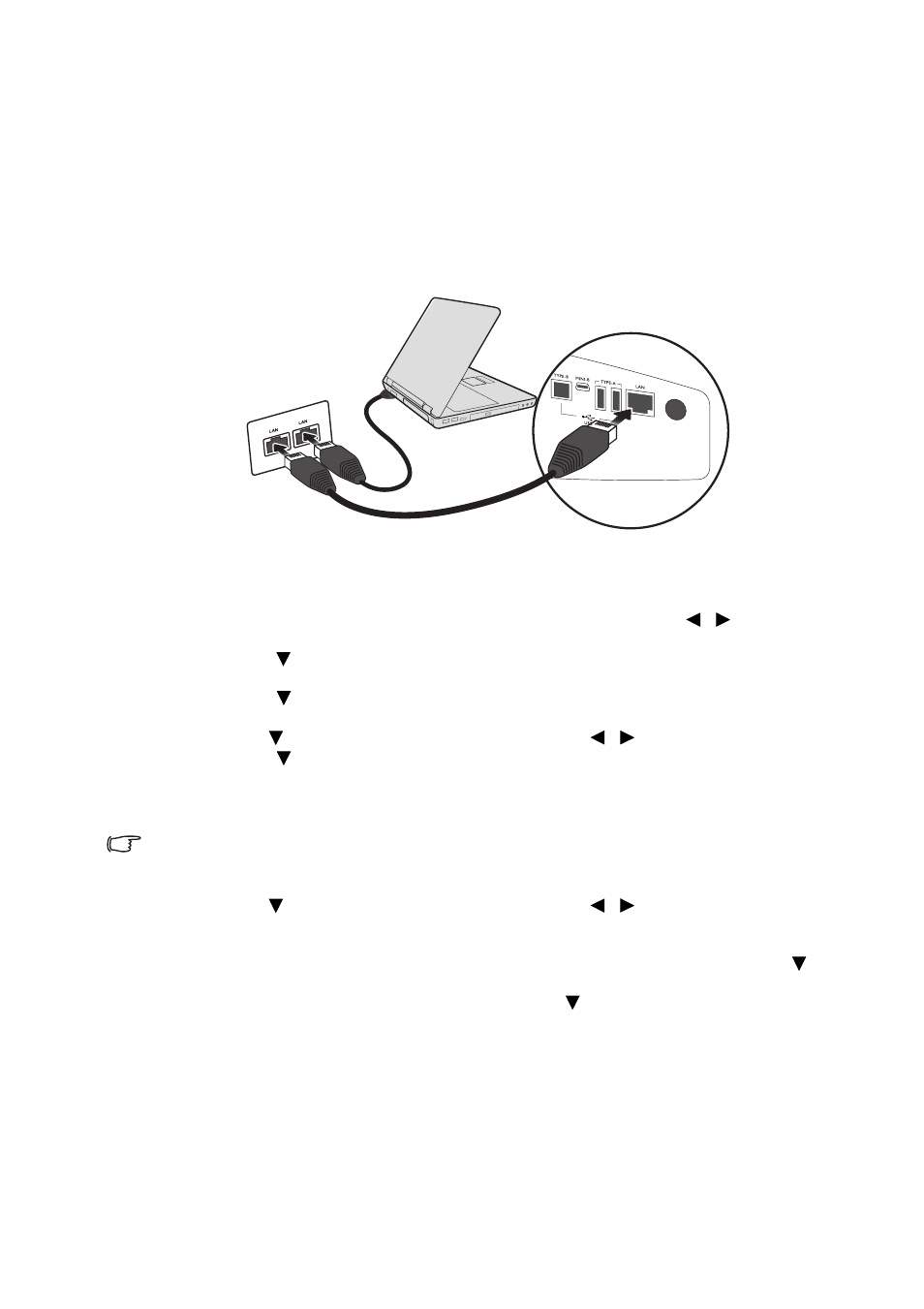
Подключите один конец кабеля RJ45 к входному разъему локальной сети
на проектора, а другой конец к порту RJ45.
2.
Нажмите кнопку MENU/EXIT, а затем с помощью кнопок
/
выберите
меню НАСТРОЙКИ СИСТЕМЫ: Дополнит..
3.
Нажмите ,
чтобы выбрать Сетевые настройки, затем нажмите MODE/
ENTER. На экране появится страница Сетевые настройки.
4.
Нажмите ,
чтобы выбрать Проводная локальная сеть, затем
нажмите MODE/ENTER.
5.
Кнопкой
выберите DHCP, затем кнопками
/
выберите Вкл..
6.
Нажмите ,
чтобы выбрать Применить, затем нажмите MODE/ENTER.
7.
Вернитесь на страницу Проводная локальная сеть. Отобразятся
параметры IP-адрес, Маска подсети, Шлюз по умолчанию и DNS.
Запишите IP-адрес.
Если IP-адрес не отображается, обратитесь к администратору ITS.
В среде, отличной от DHCP:
1.
Повторите приведенные выше шаги 1-4.
2.
Кнопкой
выберите DHCP, затем кнопками
/
выберите Выкл..
3.
Обратитесь к администратору ITS для получения сведений о параметрах
IP-адрес, Маска подсети, Шлюз по умолчанию и DNS.
4.
Выберите элемент, который требуется изменить, с помощью кнопок
и
введите требуемое значение.
5.
Выберите "Применить" с помощью кнопки
и нажмите MODE/ENTER.
Настройка параметров Wireless LAN (Беспроводная
локальная сеть)
1.
Подключите беспроводной аппаратный ключ BenQ (приобретается
дополнительно) к входному гнезду USB типа А на проекторе.
2.
В меню НАСТРОЙКИ СИСТЕМЫ: Дополнит. > Сетевые настройки
выберите Беспроводная локальная сеть и нажмите MODE/ENTER.
3.
При подключении в режиме AP (точка доступа) необходимо записать
информацию о SSID, а затем найти проектор с таким же
идентификатором SSID в программном обеспечении Q Presenter для