Использование qpower – Инструкция по эксплуатации BenQ Joybook S52
Страница 39
Использование панели Q-Media
35
Использование QPower
Программа QPower - это усовершенствованное средство управления
питанием системы, разработанное специально для компьютера Joybook.
В дополнение к стандартным функциям управления питанием системы
Windows программа QPower предоставляет несколько функций,
позволяющих точно и вместе с тем легко регулировать настройки питания
системы. Предусмотрены следующие функции:
• Гибкие комплексные параметры настройки питания, обеспечивающие
максимальную производительность системы или минимальное
энергопотребление
• Стандартные схемы управления питанием, упрощающие выбор
и применение функций управления
• Возможность ассоциирования различных программ с разными схемами
управления питанием. При запуске программы автоматически
активизируется соответствующая схема управления питанием.
Запуск программы QPower
По умолчанию программа QPower запускается автоматически при
включении компьютера Joybook (появляется значок
в области
уведомлений Windows, расположенной в левой нижней части экрана
компьютера). Если программа QPower была закрыта, то для ее запуска
выполнить следующее:
1. Щелкните кнопку Start (Пуск) на панели задач Windows и выберите All
Programs (Все программы), QPower, QPower.
2. В области уведомлений Windows появится значок
-
программа
QPower активизирована.
Проверка уровня заряда батареи
Проверка уровня заряда батареи выполняется следующим образом:
1. Щелкните правой кнопкой значок схемы QPower
в области
уведомлений Windows.
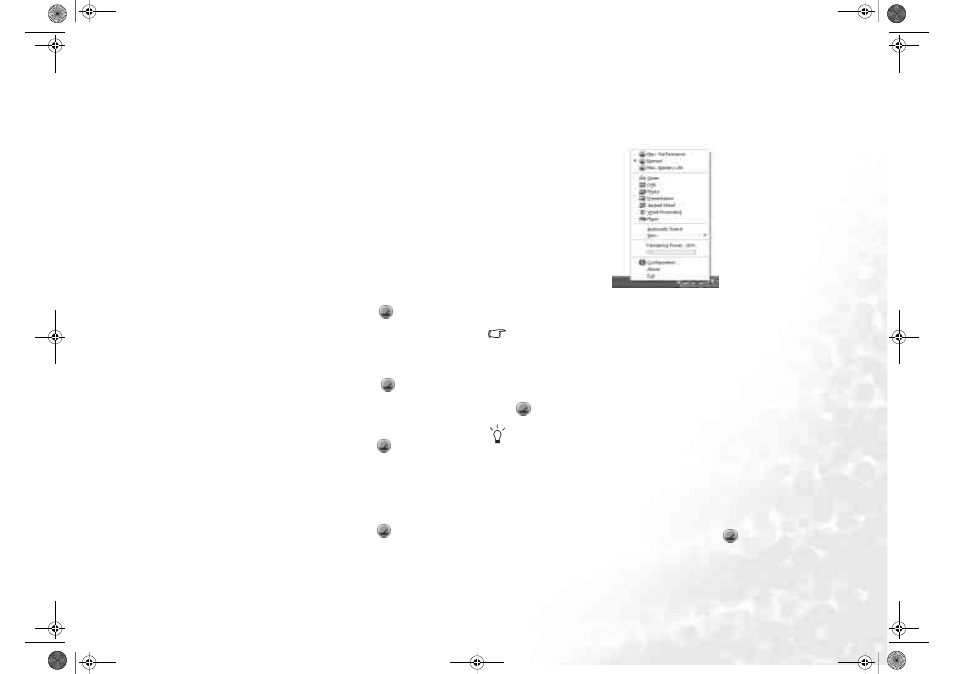
2. Появится меню с несколькими пунктами и индикатор уровня заряда.
Индикатор уровня заряда показывает процент оставшегося заряда.
Выбор схемы управления питанием
Для выбора схемы управления питанием:
1. Щелкните правой кнопкой значок схемы QPower
в области
уведомлений Windows.
2. Откроется подменю с несколькими схемами управления питанием.
Щелчком выберите нужную схему.
3. При выборе схемы соответствующие настройки управления питанием
сразу же активизируются. На экран также выводится окно сообщения
о выбранной схеме.
• При смене схемы управления питанием соответственно меняется значок на
панели задач.
• При наведении курсора мыши на значок схемы управления питанием
появляется окно с описанием данной схемы.
• С помощью параметра ‘Automatic Switch’ осуществляется автоматическое
переключение между различными схемами управления питанием при
переходе от одной открытой программы к другой, при этом соответственно
меняется яркость экрана. По умолчанию этот параметр отключен; для того,
чтобы его включить, щелкните правой кнопкой мыши значок схемы QPower
в области уведомлений Windows, а затем отметьте флажком ‘Automatic
Switch’ (Автоматическое переключение) в появившемся меню.
Можно также использовать комбинацию функциональных клавиш (Fn + F10)
для последовательного переключения между 3 основными схемами
управления питанием: Max. Performance (Макс. производительность), Normal
(Обычный) и Max. Battery Life (Макс. энергосбережение).
Настройка схемы управления питанием
Помимо использования стандартных схем управления питанием, можно
также изменять настройки этих схем в соответствии с вашими
предпочтениями.
Для настройки схемы управления питанием:
1. Щелкните правой кнопкой значок схемы QPower
в области
уведомлений Windows.
2. Выберите Configuration... (Конфигурация) в появившемся меню.