Подключение образа в качестве виртуального диска, 1 подключение образа – Инструкция по эксплуатации Acronis True Image 9.1 Server for Windows
Страница 77
Copyright © Acronis, Inc., 2000-2007 77
11. Подключение образа в качестве
виртуального диска
Acronis True Image Server для Windows дает возможность подключения образа
раздела в качестве виртуального диска. Доступ к подключенному образу
осуществляется так же, как доступ к обычному диску. Это означает, что:
• в списке дисков вашего компьютера появится новый диск, обозначенный буквой;
• с помощью Windows Explorer или других диспетчеров файлов вы увидите
содержимое подключенного образа, как содержимое физического диска или
раздела;
• вы сможете работать с виртуальным диском точно так же, как с реальным:
открывать, сохранять, копировать, перемещать, создавать, удалять файлы и папки.
При необходимости, образ можно подключить в режиме Только для чтения.
Помните, что, хотя и файловые архивы, и образы дисков/разделов представляют собой
файлы с расширением “.tib”, подключать в качестве виртуальных дисков можно только
образы разделов. Просмотреть содержимое файлового архива можно при помощи
Мастера восстановления данных (см.
6.2 Восстановление файлов и папок, шаги 1-9).
Текущая версия Acronis True Image Server для Windows может подключить образ
только в том случае, если все его файлы находятся в одной папке. Если образ
размещен на нескольких CD-R/RW и вы хотите просмотреть его содержимое, следует
скопировать все файлы этого образа на жесткий диск или сетевой диск.
11.1 Подключение образа
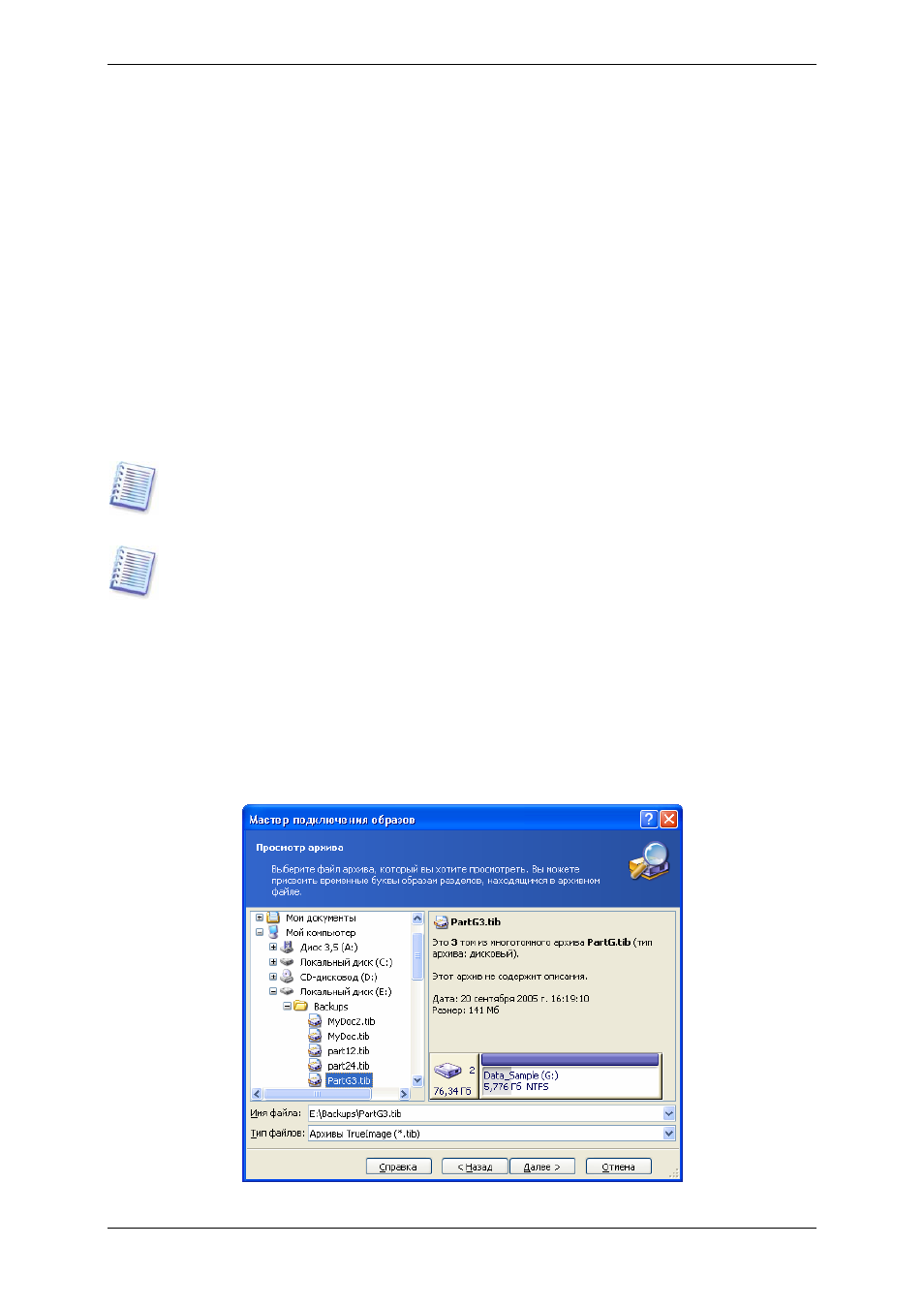
1. Чтобы запустить Мастер подключения образов, щелкните на значке
Подключить образ в главном окне программы.
2. Нажмите Далее.
3. Выберите архив из дерева устройств. Если архив находится в Зоне безопасности
Acronis, выберите эту зону, а на следующем шаге – нужный архив.