Просмотр информации о лицензиях – Инструкция по эксплуатации Acronis True Image 9.1 Enterprise Server
Страница 132
132 Copyright © Acronis, Inc., 2000-2007
Установка компонентов Acronis. Следуйте инструкциям Мастера удаленной
установки. Процесс полностью идентичен установке компонентов программ из
Консоли управления Acronis.
7. Просмотр информации о лицензиях
1. В главном окне программы выберите Управление лицензиями на локальном
компьютере (если Acronis License Server и Консоль управления Acronis License Server
установлены на одном и том же компьютере) или Соединение с удаленным
компьютером и подключитесь.
Вы сможете подключиться только к тому компьютеру, на котором установлен Acronis
License Server, а не к любому удаленному компьютеру.
2. Выберите Управление доступными лицензиями.
3. Выберите режим просмотра из меню Вид или с помощью кнопки на панели
инструментов.
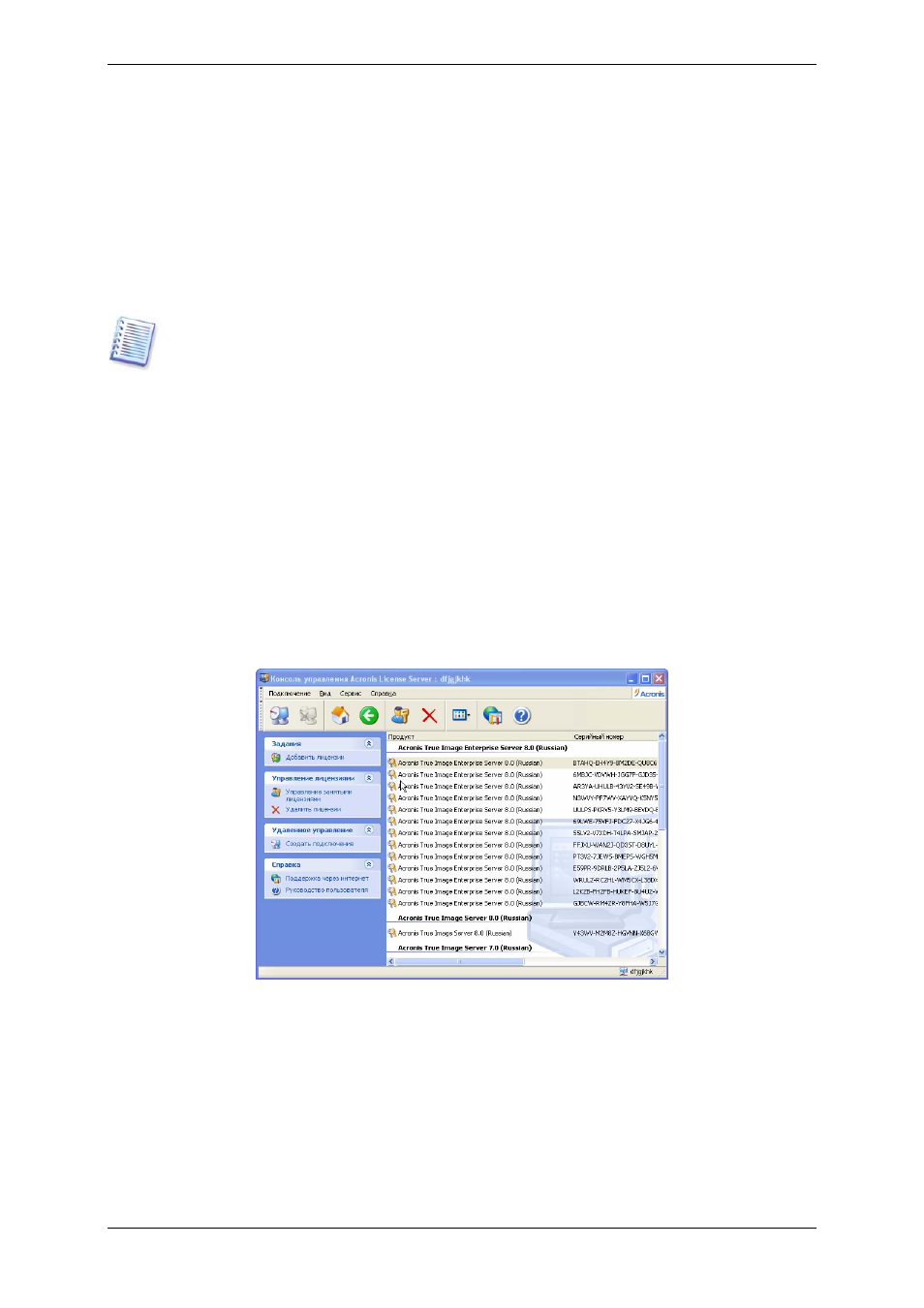
Просмотр данных возможен в двух режимах:
Режим Доступные лицензии показывает все лицензии, имеющиеся на Acronis License
Server. Для каждого серийного номера отображаются: продукт, сам серийный номер,
дата импорта, дата окончания, число лицензий, соответствующих данному серийному
номеру, сколько из них свободно и сколько используется. Например, если одна
лицензия соответствует одному серийному номеру, то всего=1, доступно=1
используется=0, (если лицензия не используется) или доступно =0, используется =1
(если лицензия используется). Чтобы скрыть или отобразить отдельные столбцы,
выберите из меню Вид -> Выбрать столбцы.
Режим Занятые лицензии показывает только занятые лицензии. Для каждого
серийного номера отображаются: продукт, имя хоста (компьютера, использующего эту
лицензию), адрес хоста, серийный номер, дата установки программы и дата
обновления (дата, показывающая день последнего запуска программы плюс 30 дней,
см.
). Чтобы скрыть или отобразить отдельные столбцы,
выберите из меню Вид -> Выбрать столбцы.