Многооконный режим – Инструкция по эксплуатации Compro VideoMate X500 TV Card
Страница 20
18
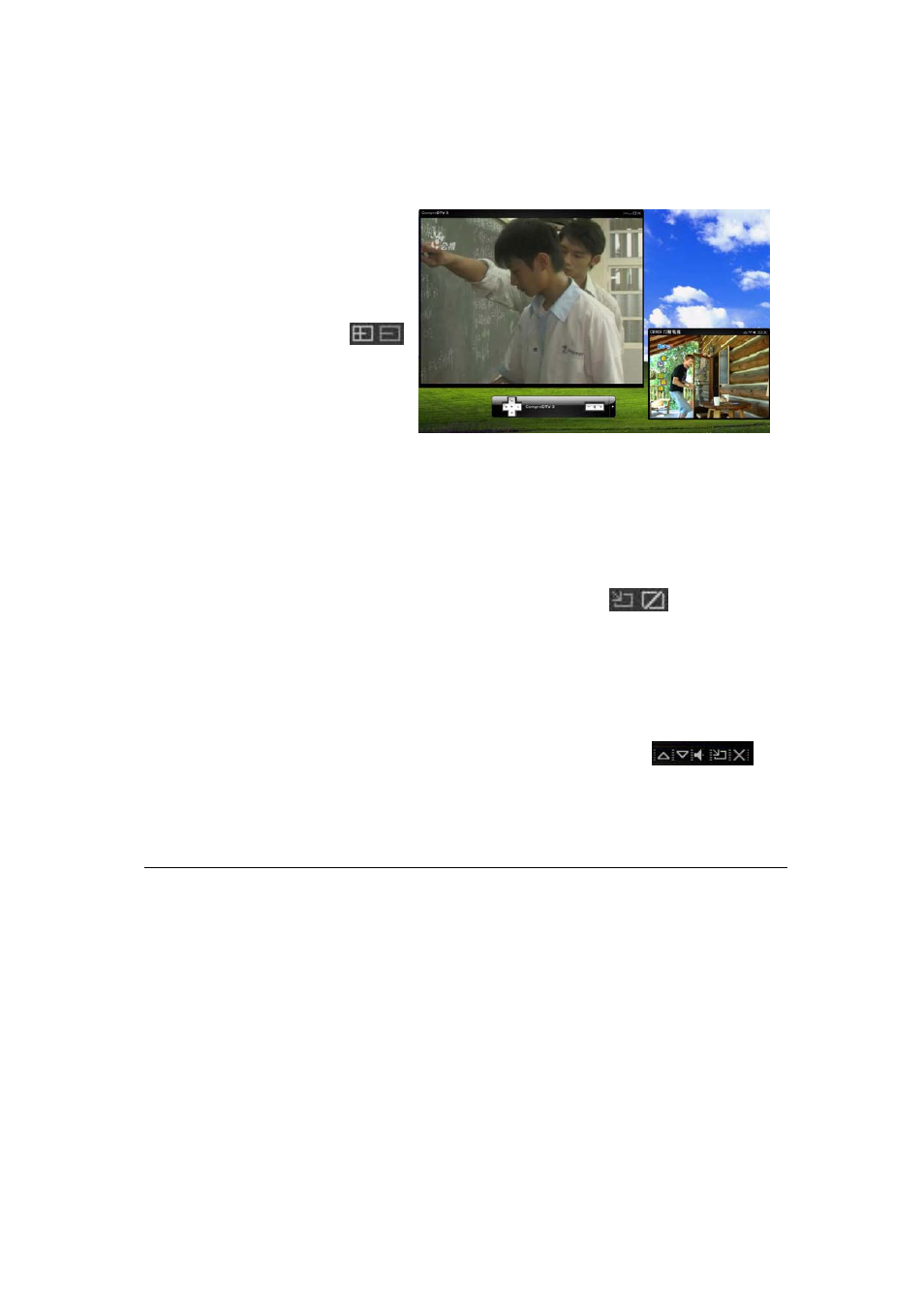
Многооконный режим
Во время просмотра телепередачи можно параллельно просматривать
любой видеофайл, находящийся в Вашем компьютере (это может быть
как
записанная
ранее
передача, так и любое другое
видео). Нажатие кнопки
Добавить/Удалить
окно
(Add/Reduce Window)
откроет
для
этого
дополнительное окно.
В то время, как основное окно
остается полнофункциональным, дополнительные окна поддерживают
только ограниченный набор функций, поэтому при необходимости
полного управления программой в них, нужно дважды щелкнуть мышкой
на дополнительном окне, и его содержимое поменяется местами с
основным окном, где будут доступны уже все функции. Кнопка
Расположение
окон (Alignment Window)
позволяет
расположить
дополнительное
окно
внутри
основного
(режим
«Картинка-в-картинке»), что окажется удобным в том случае, если
основное окно занимает всю площадь экрана монитора.
Все функции, возможные для дополнительного окна, доступны через
кнопки, расположенные в правом верхнем его углу:
—
соответственно Канал +, Канал —, Отключение звука, Расположение и
Закрыть. Также можно изменить размер дополнительного окна, двигая
мышкой левый нижний его угол.
Внимание
В дополнительном окне невозможно смотреть другую эфирную
передачу, так как тюнер может настраиваться только на одну частоту.
Запуск дополнительных окон увеличивает нагрузку на процессор. Если
она приблизится к 100%, могут возникнуть задержки в отображении
видео в окнах и в записи, если она ведется, В этом случае уменьшите
количество открытых окон.
При переключении частоты основного окна дополнительные окна
переключатся на каналы, доступные на новой частоте.
Дополнительные окна не могут переключаться в полноэкранный режим.
Если Вы хотите видеть содержимое дополнительного окна на полном
экране, переведите его в основное окно двойным нажатием левой
клавиши мышки на нем.