Подсоединение к компьютеру – Инструкция по эксплуатации COWON iAUDIO M5
Страница 11
iAUDIO M5
11
Подсоединение к компьютеру
Подсоединение к компьютеру
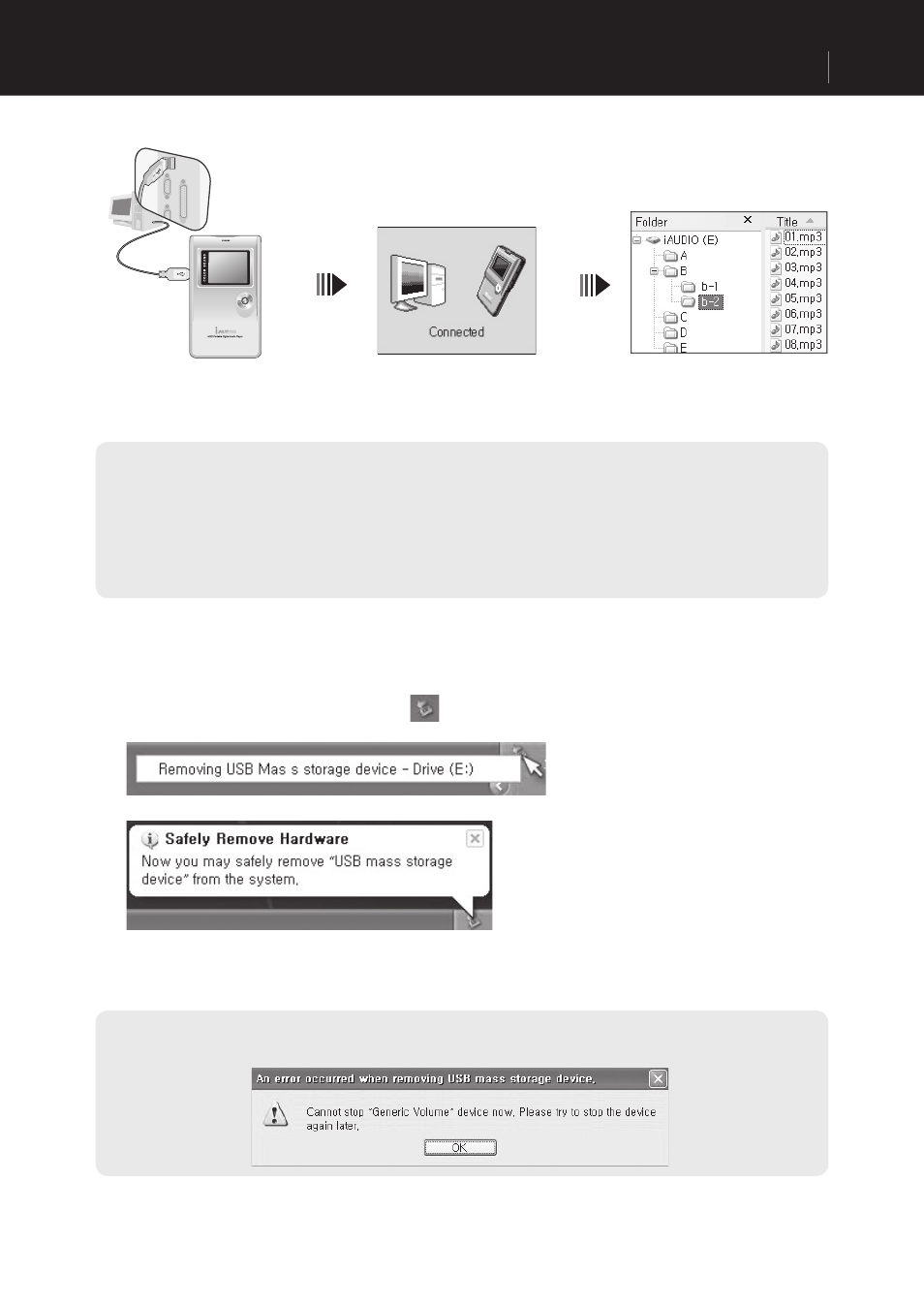
1. Соедините порт USB
и компьютер с помощью
прилагаемого кабеля USB.
2. При правильном
подсоединении на ЖК-дисплее
появится это изображение.
3. Наличие нового диска можно
проверить в окне поиска в Windows.
- Можно выполнить соединение с помощью продаваемого отдельно расширительного блока (подставки).
- Нельзя подсоединять кабель USB и адаптер к порту USB устройства, если в это время используется расширительный блок (подставка),
поскольку это может привести к неисправности.
- Если используется концентратор USB, нормальная работа устройства не гарантируется. Подсоедините его к задней панели компьютера.
- Для систем Windows 98 и 98 SE требуется установить специальный драйвер.
- Информацию об установке драйвера см. в дополнительном описании на стр. 5.
- Максимальное число файлов и папок, которые может распознать данное изделие, составляет 2000 и 10000, соответственно.
Сохранение файлов и отсоединение
1. Откройте окно поиска в Windows, когда проигрыватель iAUDIO M5 подсоединен к компьютеру.
2. Сохраните все музыкальные, графические, закодированные и другие файлы, которые будут использоваться
в iAUDIO M5, на диск.
3. После сохранения файлов щелкните значок в панели задач компьютера.
4. После появления следующего всплывающего сообщения нажмите на него.
5. Откроется окно “Безопасное извлечение устройства”.
6. Нажмите кнопку “ОК”, затем отсоедините кабель USB.
- В этом изделии используется жесткий диск, поэтому перед отсоединением необходимо подтвердить безопасное извлечение устройства.
- Появление следующего сообщения не означает, что изделие неисправно. Безопасное извлечение устройства можно будет выполнить
через несколько секунд.