Печать – Инструкция по эксплуатации Canon PIXMA MX320
Страница 190
Расширенное руководство
>
Печать с компьютера
>
Печать с помощью поставляемых приложений
>
Печать
наклеек
> Печать
Печать
1.
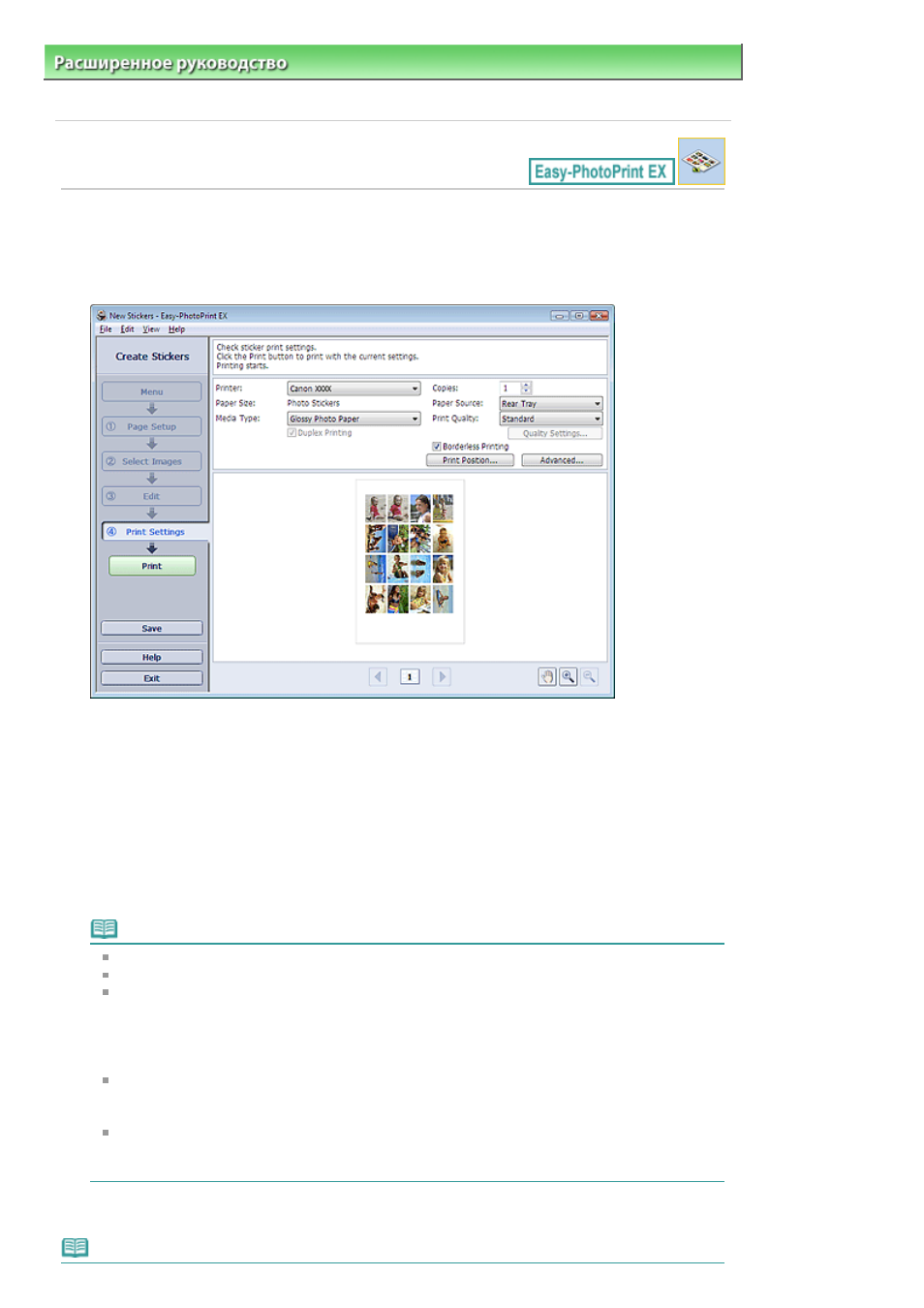
Нажмите Параметры печати (Print Settings).
Появится экран Параметры печати (Print Settings).
2.
В соответствии с принтером и бумагой, которые будут использоваться,
настройте следующие элементы:
Принтер (Printer)
Тип носителя (Media Type)
Копий (Copies)
Источ. бумаги (Paper Source)
Кач-во печати (Print Quality)
Печать без полей (Borderless Printing)
Примечание.
Типы носителя зависят от модели принтера и размера бумаги.
Источники бумаги могут меняться в зависимости от модели принтера и типа носителя.
Можно настроить специальные параметры качества печати в диалоговом окне
Параметры качества изображения (Print Quality Settings). Для отображения диалогового
окна Параметры качества изображения (Print Quality Settings) выберите значение Другой
(Custom) для параметра Кач-во печати (Print Quality) и нажмите Настройка качества...
(Quality Settings...).
Положение для печати можно настроить в диалоговом окне Настройка положения для
печати (Adjust Print Position). Для отображения диалогового окна Настройка положения
для печати (Adjust Print Position) нажмите кнопку Полож. для печати... (Print Position...).
Диапазон печати и расширение для печати без полей можно задать в диалоговом окне
Параметры печати (Print Settings). Для отображения диалогового окна Параметры печати
(Print Settings) нажмите кнопку Дополнительно... (Advanced...).
3.
Нажмите кнопку Печать (Print).
Примечание.
Стр. 190 из 873 стр.
Печать