Инструкция по эксплуатации TP-Link TL-WR842ND V1
Страница 22
Українська мова
20
3)
Відкрийте ваш інтернет-браузер та введіть в рядок адреси адресу
доступу за замовчанням, надруковану на наклейці на нижній панелі
пристрою.
Також,
ви
можете
спробувати
ввести
адреси
або щоб зайти безпосередньо на
сторінку керування маршрутизатором.
4)
Початковим стандартним паролем та ім’ям користувача є admin.
5)
Якщо ви встановили інші пароль та ім’я користувача і забули їх,
відновіть стандартні настройки маршрутизатора та введіть стандартні
пароль та ім’я, вказані в попередньому пункті.
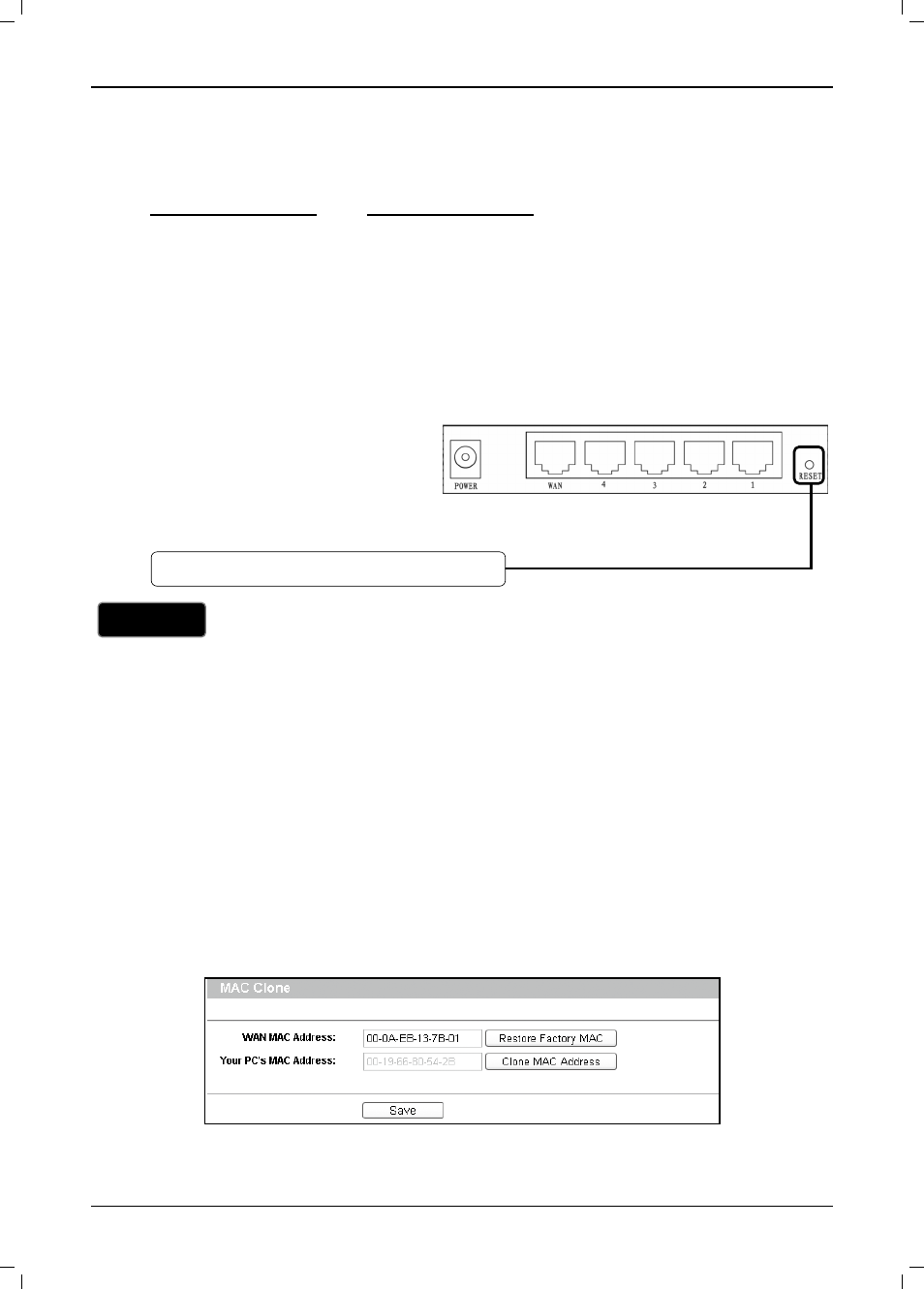
2. Як відновити стандартні заводські настройки маршрутизатора?
3. Що робити, якщо я не можу підключитися до Інтернету?
1) Перевірте усі необхідні з’єднання: підключення до телефонної лінії,
кабелі Ethernet, живлення тощо.
2) Впевніться, що ви підключили маршрутизатор до комп’ютера, що був
спочатку з’єднаний з модемом. Відкрийте веб-інтерфейс управління та
перейдіть до сторінки “Network (Мережа) > MAC Clone (Копіювання
МАС-адреси)”. Натисніть “Clone MAC Address (Скопіювати
МАС-адресу)”, а потім оберіть “Save (Зберегти)”. Перезавантажте
маршрутизатор і спробуйте підключитися до Інтернету. Якщо
проблема не вирішується, виконайте наступний крок.
Увімкніть маршрутизатор.
Натисніть і утримуйте кнопку
RESET (Перезавантаження)
упродовж 8-10 секунд.
Примітка
Після перезавантаження маршрутизатора втрачаються усі
поточні настройки, тому вам буде необхідно знову
налаштувати їх.
Натискайте упродовж 8-10 секунд