Приложение: кнопка pair, Подключение к беспроводной сети, Устранение неполадок – Инструкция по эксплуатации TP-Link TL-WPA271 V1
Страница 2
TP-LINK TECHNOLOGIES CO., LTD.
www.tp-linkru.com
Приложение: Кнопка Pair
1. Нажмите и удерживайте одну секунду кнопку Pair на устройстве A (TL-WPA281).
2. В пределах двух минут нажмите и удерживайте кнопку Pair устройства В (в случае
использования ещё одного TL-WPA281 или иного устройства powerline, например TL-PA211)
одну секунду (в случае использования еще одного TL-WPA281). Подключение настроено.
Кнопка Pair предназначена только для одновременного использования на двух
устройствах.
Для создания сети powerline с помощью кнопки Pair следуйте указанным ниже
инструкциям.
Для подключения к существующей сети powerline следуйте указанным ниже инструкциям.
1.Нажмите и удерживайте от трёх до восьми секунд кнопку Pair устройства С (другое устройство
powerline) (либо на одну секунду, если используется ещё один адаптер TL-WPA281).
2. В пределах двух минут нажмите и удерживайте нужное количество секунд кнопки Pair
устройств A и B, после чего подключение будет установлено.
Примечание: Более подробную информацию о кнопке Pair смотрите в руководстве
пользователя на компакт-диске с материалами.
C
B
A
AV200 Wireless
N
TL-WPA
281
200Mbps
200Mbps
Для выхода из имеющейся сети powerline нажмите кнопку pair адаптера и
удерживайте её не менее десяти секунд.
Подключение к беспроводной сети
Имя сети (SSID) по умолчанию: TP-LINK_ЧЧЧЧЧЧ.(где ЧЧЧЧЧЧ последние шесть уникальных чисел WLAN MAC-адреса с этикетки на нижней панели устройства.)
Устранение неполадок
Проверьте:
1.Один конец кабеля Ethernet (разъём RJ-45) должен быть как следует подключён к порту Ethernet
адаптера Powerline, а другой его конец (разъём RJ-45) должен быть как следует подключён к сетевой
карте компьютера либо к порту Ethernet кабельного/xDSL-подключения к Интернет.
2.Сетевая карта вашего компьютера должна быть правильно установлена и настроена.
3.Широкополосное кабельное/xDSL-подключение к Интернет должно быть активным и правильно настроенным.
Обратитесь к вашему продавцу за технической поддержкой, если светодиодный индикатор Ethernet так и
не загорелся.
Не горит светодиодный индикатор Ethernet.
Не горит светодиодный индикатор Powerline.
Проверьте:
1.Зайдите в веб-утилиту настройки и нажмите "Сканировать повторно" (“Rescan”). Веб-утилита настройки
автоматически определит все прочие устройства Powerline в пределах вашей сети powerline.
2.Попробуйте подключить другой Ethernet-адаптер Powerline в ближайшую розетку и проверьте,
загорелся ли светодиодный индикатор PLC.
3.Убедитесь, чтобы все устройства были подключены непосредственно к розетке не через удлинитель.
4.Смотрите инструкции Приложения: Кнопка Pair для повторной настройки подключения.
5.Сбросьте настройки устройства до заводских значений по умолчанию.
Обратитесь к вашему продавцу за технической поддержкой, если светодиодный индикатор Powerline так
и не загорелся.
Не горит светодиодный индикатор Power (Питание).
Проверьте:
1. Вилка адаптера Powerline должна быть достаточно плотно подключена к розетке.
2. Подключите к розетке другой электроприбор, чтобы проверить, работает ли сама розетка (есть ли напряжение).
3. Подключите адаптер Powerline к розетке ещё раз.
Обратитесь к вашему продавцу за технической поддержкой, если светодиодный индикатор Power (Питание)
так и не загорелся.
B
A
AV200 Wireless
N
TL-WPA
281
200Mbps
Pair
Reset
AV200 Wireless N
TL-WPA281
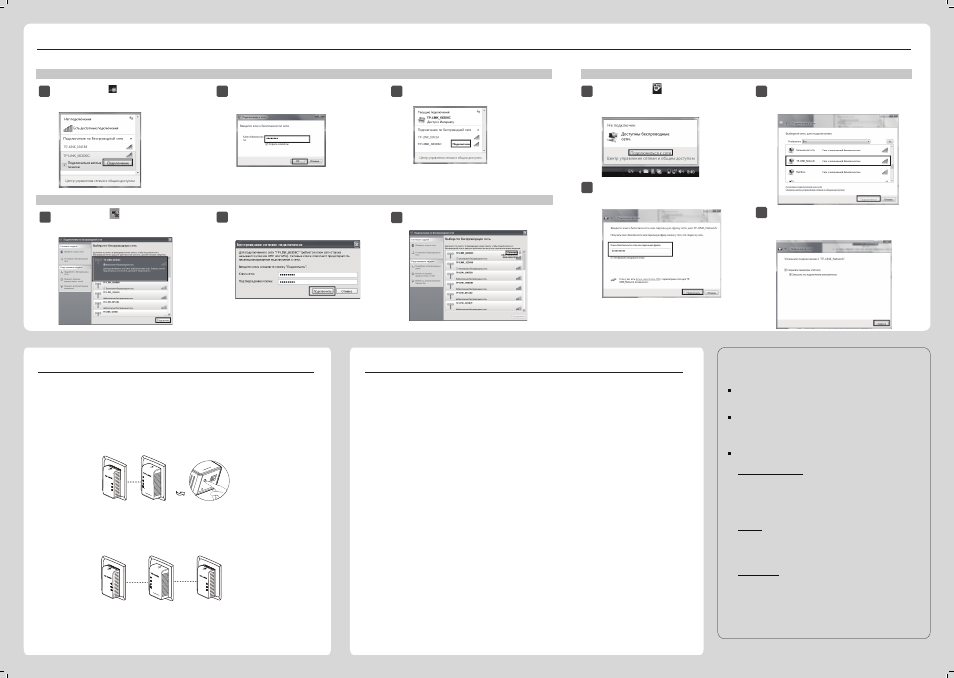
Для ОС Windows 7
Нажмите значок на панели задач вашего
компьютера, выберите SSID (имя сети) устройства
TL-WPA281 и нажмите Подключение (Connect).
Примечание: Если ваша сеть не защищена, то
вводить сетевой ключ не придётся.
2
Введите сетевой ключ (пароль, который
был указан в ходе Настройки адаптера
Powerline), затем нажмите OK.
3
Теперь вы подключены к домашней сети и
можете посещать страницы в сети Интернет.
Для ОС Windows XP
1
Нажмите значок на панели задач вашего
компьютера, выберите SSID (имя сети) устройства
TL-WPA281 и нажмите Подключить (Connect).
2
Примечание: Если ваша сеть не защищена, то
вводить сетевой ключ не придётся.
3
Теперь вы подключены к домашней сети и
можете посещать страницы в сети Интернет.
Для ОС Windows Vista
1
Нажмите значок на панели задач вашего
компьютера, затем нажмите Подключение к
сети (Connect to a network).
2
Выберите SSID (имя сети) устройства
TL-WPA281 и нажмите Подключение
(Connect).
4
3
Примечание: Если ваша сеть не защищена, то
вводить сетевой ключ не придётся.
1
Введите сетевой ключ (пароль, который был
указан в ходе Настройки адаптера Power-
line), затем нажмите Подключить (Connect).
Введите сетевой ключ (пароль, который был
указан в ходе Настройки адаптера Power-
line), затем нажмите Подключение (Connect).
Нажмите Закрыть (Close) для завершения
настройки подключения. Теперь вы
подключены к домашней сети и можете
посещать страницы в сети Интернет.
По всему миру
Тел.
: +86 755 26504400
Время работы
: круглосуточно без выходных
Украина
ТЕХНИЧЕСКАЯ ПОДДЕРЖКА
Тел.: 8(499)754-55-60
8 (800) 250-55-60 (звонок бесплатный из любого региона РФ)
E-mail: [email protected]
Форум: http://forum.tp-linkru.ru/
Режим работы: с понедельника по пятницу, с 10:00 до 18:00(мск)
*кроме праздничных дней в Российской Федерации.
Российская Федерация
По другим вопросам технической поддержки, свяжитесь с
нами, используя следующую контактную информацию:
www.tp-linkru.com/support/faq
www.tp-link.ua/support/faq
www.tp-linkru.com/support/download
www.tp-link.ua/support/download
Для загрузки последних прошивок, драйверов, утилит и
руководств пользователя:
Для выявления и устранения неисправностей:
ООО «ТІПІ-ЛІНК ЮКРЕЙН»
Отдел поддержки: +380 (44) 590 51 14
E-mail: [email protected]
Время работы: с понедельника по пятницу, с 14:00 до 20:00
Розетка
Розетка
Розетка
Розетка
Розетка