7106504391_tl-r600vpn多机型_俄文qig_v1_b, Приложение: устранение неисправностей, Настройка маршрутизатора – Инструкция по эксплуатации TP-Link TL-R470T+ V2
Страница 2: Вход подключение к интернет
4
Приложение: Устранение неисправностей
1
2
TP-LINK TECHNOLOGIES CO., LTD.
Вход
Подключение к Интернет
Настройка маршрутизатора
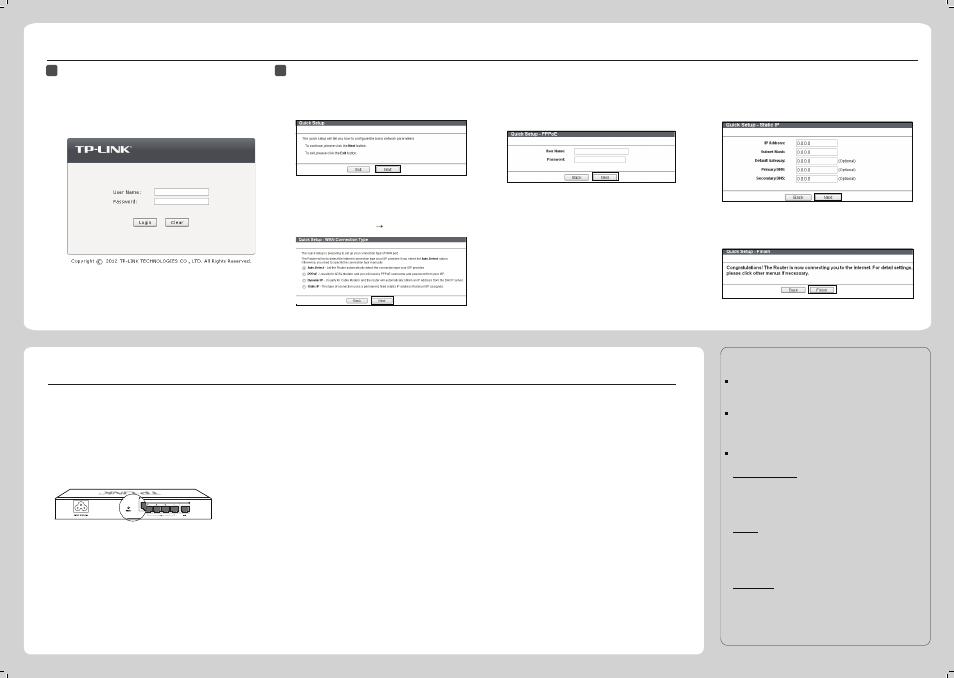
Откройте веб-браузер и введите в адресной строке:
http://192.168.0.1. Нажмите Enter, затем введите Имя
пользователя (User Name) и Пароль (Password) (по
умолчанию оба: admin/admin), затем нажмите Login.
После входа в веб-утилиту, выберите пункт Быстрая
настройка (Quick Setup) в главном меню слева.
Откроется страница Быстрой настройки (Quick
Setup). Нажмите Далее (Next) для продолжения.
Статический IP-адрес(Static IP):
Если вы выберете статический IP-адрес, вам потребуется
ввести информацию об IP-адресе, предоставленную вашим
поставщиком интернет-услуг. Нажмите Далее (Next).
После этого вы увидите данное окно. Нажмите Завершить
(Finish) для завершения быстрой настройки.
Динамический IP-адрес (Dynamic IP):
Если
вы
выберете
динамический
IP-адрес,
маршрутизатор автоматически получит параметры IP
от вашего поставщика интернет-услуг.
PPPoE:
Если вы выберете PPPoE, введите Имя пользователя
(User Name) и Пароль (Password), предоставленный
вашим поставщиком интернет-услуг. Нажмите Далее
(Next).
Выберите подходящий Вам тип подключения,
руководствуясь
информацией,
предоставленной
вашим поставщиком интернет-услуг. Нажмите Далее
(Next). Для выбора другого типа подключения
откройте Сеть (Network) WAN.
Не отключая питания маршрутизатора, с помощью булавки
нажмите кнопку RESET и удерживайте её нажатой 5 секунд,
пока индикатор SYS не загорится и не начнёт быстро мигать.
Отпустите кнопку Reset, подождите, пока маршрутизатор
перезагрузится и восстановит заводские настройки.
Как восстановить заводские настройки
маршрутизатора?
Что делать, если я забыл имя пользователя и
пароль для входа в маршрутизатор?
Восстановите заводские настройки маршрутизатора.
IP-адрес для входа в маршрутизатор: http://192.168.0.1, имя
пользователя/пароль по умолчанию: admin/admin. После
сброса настроек все текущие настройки маршрутизатора
будут утеряны, однако их можно импортировать, если Вы
создавали резервный файл с настройками.
Почему индикатор питания (PWR) не горит, как
должен?
Что делать, если я не могу зайти на
страницу веб-утилиты настройки?
Почему страница веб-утилиты отображается
не как должно?
Индикатор PWR должен гореть, если питание
маршрутизатора осуществляется должным образом. Если
индикатор PWR горит не так, как должен, пожалуйста,
проверьте:
1) Убедитесь, что кабель питания как следует подключён в
соответствующий разъём на маршрутизаторе, а его вилка
хорошо вставлена в розетку.
2) Убедитесь, что напряжение сети соответствует
требованиям входного напряжения маршрутизатора.
Пожалуйста, сделайте следующее:
1) Обновите Ваш веб-браузер или замените его на другой,
затем попробуйте снова зайти в веб-утилиту.
2) Если всплывающее окно блокируется, измените уровень
защиты веб-браузера.
Проверьте следующее:
1) Проверьте индикаторы всех портов на
маршрутизаторе, убедитесь, что кабель подключен
как следует.
2) Попробуйте подключить кабель к другому порту
на маршрутизаторе, убедитесь, что Вы используете
правильный и исправный кабель.
3) Выключите питание и снова включите его через
некоторое время.
4) Убедитесь, что IP-адрес Вашего компьютера
указан в одной подсети с маршрутизатором.
5) Если Вам так и не удалось войти в веб-утилиту
настройки, восстановите заводские настройки
маршрутизатора. Настройте параметры IP на
компьютере следующим образом: IP-адрес 192.168.0.x
(где “x” любое число от 2 до 254), Маска подсети:
255.255.255.0.
www.tp-linkru.com
ТЕХНИЧЕСКАЯ ПОДДЕРЖКА
E-mail: [email protected]
Форум: http://forum.tp-linkru.ru/
Режим работы: с понедельника по субботу, с 9:00 до 21:00 (мск)
*Кроме воскресений и праздничных дней в Российской Федерации.
Тел.: 8 (499) 754-55-60 (Москва)
8 (800) 250-55-60 (звонок бесплатный из любого региона РФ)
Российская Федерация
Для выявления и устранения неисправностей:
www.tp-linkru.com/support/faq
www.tp-link.ua/support/faq
Для загрузки последних прошивок, драйверов, утилит и руководств
пользователя:
www.tp-linkru.com/support/download
www.tp-link.ua/support/download
По другим вопросам технической поддержки, свяжитесь с нами,
используя следующую контактную информацию:
E-mail: [email protected]
Время работы: с понедельника по пятницу, с 10:00 до 22:00
ООО «ТІПІ-ЛІНК ЮКРЕЙН»
Отдел поддержки: 0800 505 508
Украина
Время работы: круглосуточно без выходных
Тел.: +86 755 2650 4400
E-mail: [email protected]
По всему миру
Стоимость звонка: в зависимости от тарифов различных операторов
международной связи, услуги IDD (прямой набор
международного номера).
Стоимость звонка: бесплатно для городской связи
Операторы мобильной связи: в зависимости от тарифов различных операторов