Подключение сканера к компьютеру, Завершение установки и перезагрузки компьютера – Инструкция по эксплуатации Plustek SmartPhoto F50
Страница 9
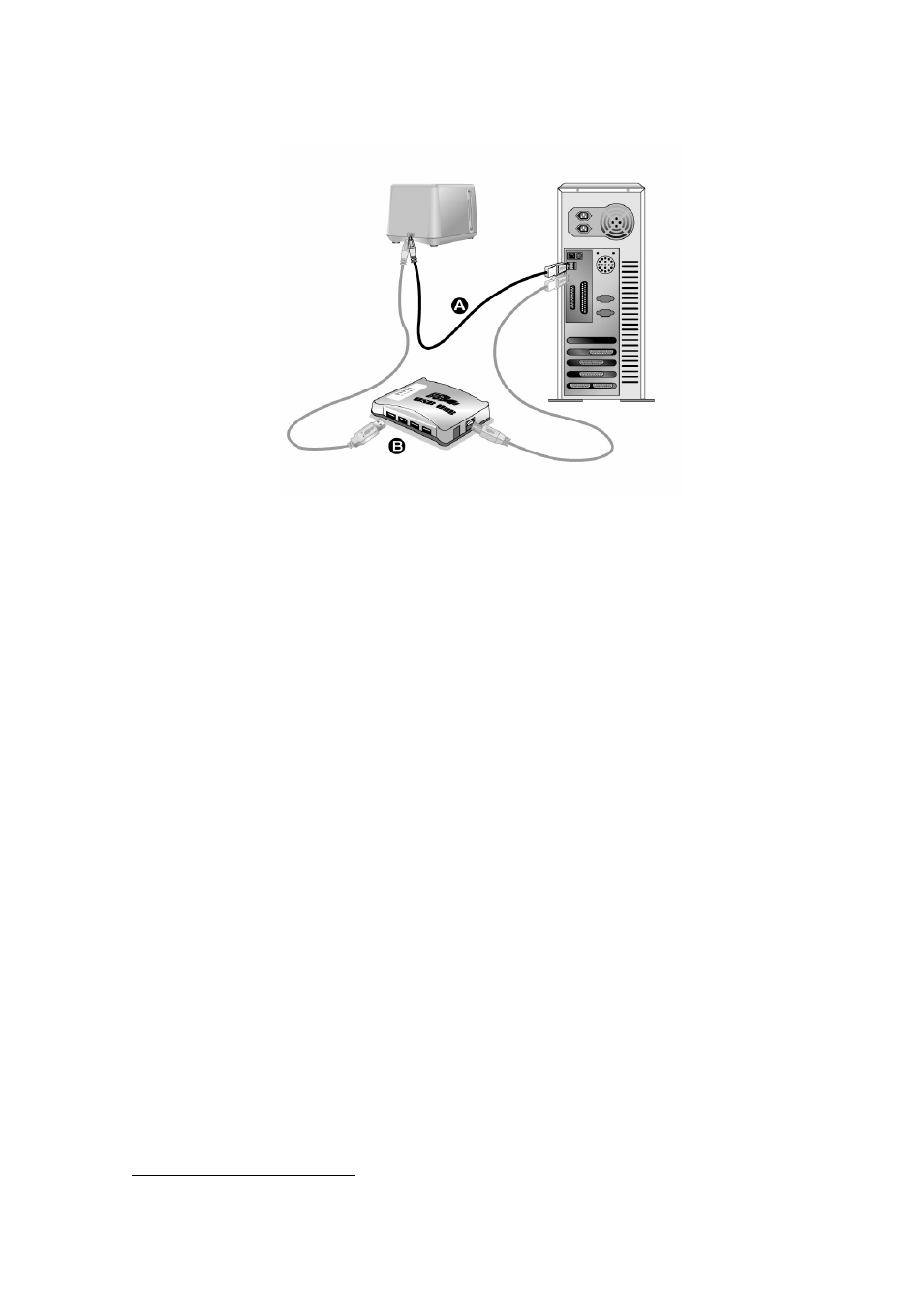
2. Подключение сканера к компьютеру
A. Вставьте меньший по размру штекер USB кабеля в USB отверстие
Вашего сканера и больший по размеру штекер в USB порт Вашего
компьютера.
B. Или, если Вы собираетесь подключить сканер в USB-хаб
, убедитесь, что
он соединен с USB-портом Вашего компьютера.
Примечание: Если Вы используете USB хаб, мы рекомендуем Вам
использовать хаб с собственным внешним адаптером питания.
3. Завершение установки и перезагрузки компьютера
a. Если USB компоненты Вашего компьютера функционируют правильно, то
сканер будет автоматически найден и появится надпись “Add New
Hardware Wizard – Добавить новое оборудование”. Выберите любую
опцию в окне и нажмите кнопку "Далее".
Замечание: Если Ваш компьютер был выключен во время подключения
сканера, то надпись “Add New Hardware Wizard” появится в следующий
раз при загрузки Windows.
b. Выберите “Устанавливать программу автоматически - INSTALL THE
SOFTWARE AUTOMATICALLY [Рекомендуется]” и нажмите [Далее].
Снова появится диалговое окно “Windows Logo”, нажмите "Всё равно
продолжить".
c. После окончания установки нажмите кнопку “Found New Hardware
Wizard”.
d. Следуйте указаниям на экране для дальнейшей установки.
e. После установки программного обеспечения закройте все приложения и
нажмите [Готово] для перезагрузки компьютера.
3
USB-хаб не входит в комплект поставки. Для концентратора рекомендуется
использовать внешний адаптер питания, входящий в его комплект поставки.
6