8 функции клавиатуры – Инструкция по эксплуатации GIGABYTE T1028C
Страница 15
Ру
сский
6
1.7 Включение и выключение T1028 TouchNote
Включение питания
Откройте крышку портативного компьютера, затем нажмите и
удерживайте нажатой кнопку питания в течение одной-двух секунд.
После включения компьютера индикатор питания загорится синим
цветом.
Выключение питания
Если в течение некоторого времени портативный компьютер
использоваться не будет, рекомендуется отключать его питание.
Перед тем, как выключить питание, закройте все программы и
завершите работу операционной системы.
Выключив питание портативного компьютера, оставьте его с открытой
крышкой на некоторое время после продолжительной работы. Это
даст остыть внутренним компонентам T1028 TouchNote. Если крышку
закрыть сразу после выключения питания, ЖК-экран нагреется.
Если так делать каждый раз, то со временем это может привести
к его повреждению. Более того, никогда не закрывайте ЖК-экран
на длительное время при включенном компьютере или в случае
отключения функции энергосбережения.
Функция переключателя питания «блокировка»
Поверните переключать влево (в положение Hold), чтобы система не
воспринимала входящие сигналы с клавиатуры, сенсорной панели
управления и системных функциональных кнопок. Для того чтобы
возобновить прежний режим работы указанных устройств ввода,
вручную верните переключатель в среднее положение. Данный
переключатель предназначен для предотвращения случайного
использования устройств ввода, когда система бездействует при
включенном питании. Правильное расположение данных устройств
ввода приведено на рисунке, описывающем вид сверху, в главе 1.3.
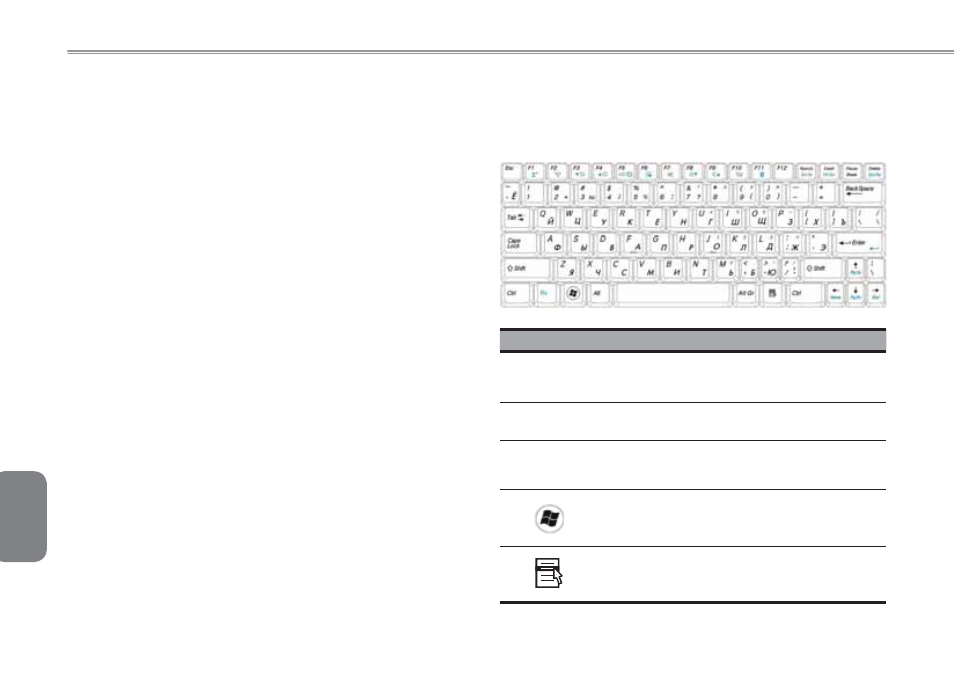
1.8 Функции клавиатуры
Клавиатура портативного компьютера T1028 TouchNote имеет
стандартную раскладку и поддерживает дополнительные
функции.
Значок
Описание
Caps Lock
Нажмите клавишу Caps Lock, чтобы все
вводимые символы печатались в верхнем
регистре.
Num Lk
Чтобы включить цифровую клавиатуру,
нажмите клавишу Num Lk..
Fn+Scrl Lk
Нажмите эту клавишу, чтобы включить режим
прокрутки экрана в некоторых программах.
Нажмите эту клавишу, чтобы открыть меню
Windows
®
«ПУСК».
Нажатие этой клавиши соответствует щелчку
правой кнопкой мыши.