Ачинаем съемку – Инструкция по эксплуатации Samsung Digimax A403
Страница 15
14
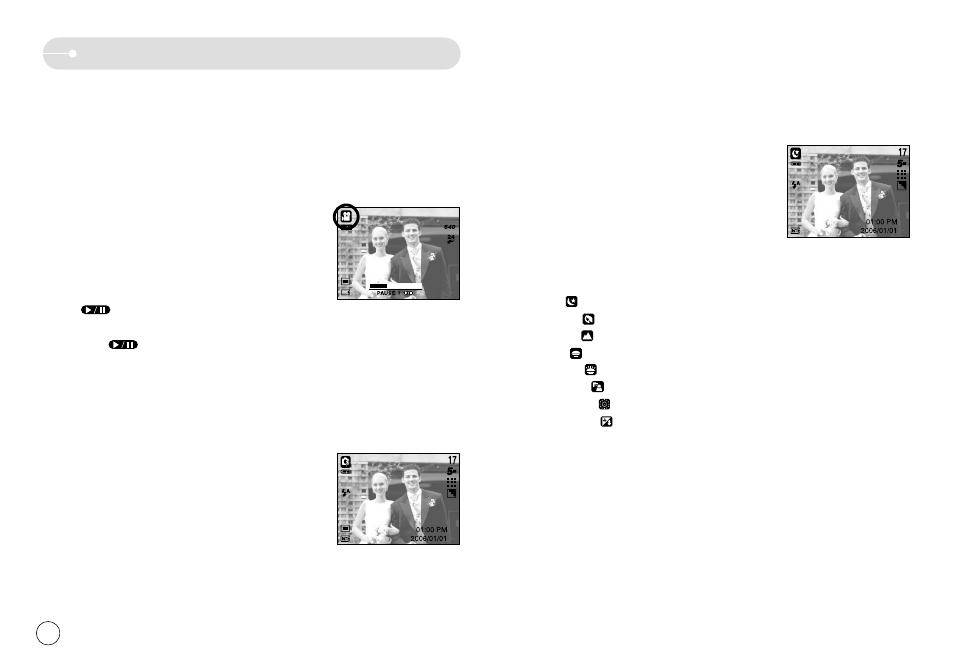
абота в режиме южет
помощью данного меню можно легко выбрать оптимальные настройки для различных
съемочных ситуаций.
1. меню [
] выберите субменю [
]
(стр. 12).
2. помощью кнопки селектора режимов выберите
режим южет. (стр. 22).
3. аправьте фотокамеру на объект съемки и скомпонуйте
кадр с помощью
-дисплея.
4. тобы сделать снимок, нажмите кнопку спуска.
❈ оступные настройки меню режима южет перечислены ниже.
[ О Ь] ( )
: используется для съемки ночью или в темное время суток.
[ О
] ( )
: фотографирование людей.
[
А ] ( )
: съемка на фоне зеленого леса или голубого неба.
[ А А ] ( )
: чтобы сделать снимок на закате
[ А
] ( )
: восход солнца
[
] ( )
: портретная съемка без теней от встречного света
[
] ( ) : съемка во время фейерверка
[
Я /
] ( ) : съемка океана, озера, пляжа, заснеженной местности
[ ежим О Ъ
Ъ
]
ачинаем съемку
[ ежим У
УЮ ]
[ оследовательная запись
видеоклипа]
абота в режиме последовательной записи
аги 1-2 аналогичны описанным в рекомендациях для режима
О.
3. аправьте фотокамеру на объект съемки и скомпонуйте
кадр с помощью
-дисплея. ажмите кнопку спуска,
видеоклип будет записываться в течение всего
доступного для записи времени. апись видеоклипа
будет продолжаться, даже если отпустить кнопку спуска.
4. тобы приостановить запись, нажмите кнопку ауза
( ).
5. тобы продолжить запись, снова нажмите кнопку
ауза ( ).
6. ля остановки записи снова нажмите на кнопку спуска.
абота в режиме ручную
ри выборе автоматического режима будут сконфигурированы оптимальные настройки
фотокамеры и вы также сможете вручную конфигурировать различные функции.
1. меню [
] выберите субменю [
]
(стр. 12).
2. помощью кнопки селектора режимов выберите
режим ручную (стр.22).
3. аправьте фотокамеру на объект съемки и скомпонуйте
кадр с помощью
-дисплея.
4. тобы сделать снимок, нажмите кнопку спуска.
00:00:08
ременная приостановка записи видеоклипа (последовательная запись)
анная фотокамера позволяет приостановить запись видеоклипа, чтобы пропустить
ненужные сцены. помощью данной функции можно запечатлеть нужные сцены в одном
видеоклипе, при этом не придется записывать несколько отдельных видеоклипов.