Инструкция по эксплуатации Samsung GT-C3322
Страница 2
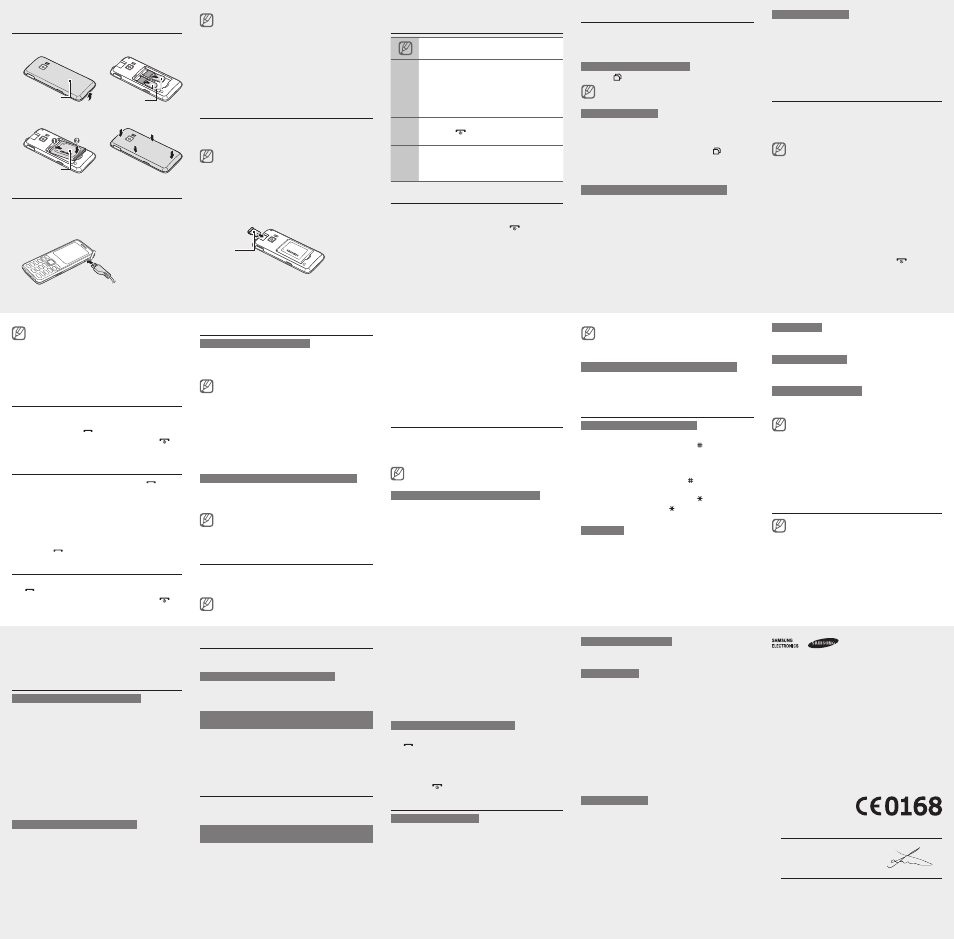
Установка SIM-карты и
аккумуляторной батареи
Снимите крышку отсека аккумуляторной батареи и
1.
вставьте SIM-карту.
Вставьте батарею и установите крышку на место.
2.
Зарядка аккумуляторной батареи
Вставьте штекер
1.
зарядного устройства в
многофункциональный
разъем.
После
2.
завершения
зарядки
отсоедините
зарядное
устройство
Перед извлечением аккумулятора необходимо
•
отсоединить зарядное устройство. В противном
случае возможно повреждение телефона.
В целях экономии электроэнергии отключайте
•
зарядное устройство, если оно не используется.
Зарядное устройство не оснащено выключателем
питания, поэтому его нужно отключать, чтобы
прервать процесс зарядки телефона. При
использовании зарядное устройство должно
плотно прилегать к розетке.
Установка карты памяти
(дополнительно)
Телефон поддерживает карты памяти microSD™ и
microSDHC™ емкостью до 16 ГБ (в зависимости от
изготовителя и типа карты).
После форматирования на ПК карты памяти могут
•
неправильно работать при установке в телефон.
Поэтому форматируйте карты памяти только с
помощью телефона.
При частом удалении и записи данных срок службы
•
карты памяти сокращается.
Снимите крышку аккумулятора.
1.
Вставьте карту памяти золотистыми контактами
2.
вниз.
Осторожно нажмите на карту до щелчка.
3.
Установите крышку аккумулятора на место.
4.
Обозначения, используемые в
данном руководстве
Примечание: примечания, советы или
дополнительные сведения.
→
Последовательность действий: порядок
параметров или пунктов меню, которые следует
выбрать для выполнения какого-либо действия:
например, текст «В режиме меню выберите пункт
Сообщ. → Создать сообщение» означает, что
нужно выбрать пункт
Сообщ. а затем — пункт
Создать сообщение.
[ ]
Квадратные скобки: клавиши телефона.
Например, [
] (означает клавишу питания и
выхода из меню).
< >
Угловые скобки: программные клавиши,
служащие для выполнения действий, названия
которых отображаются на экране. Например,
<
ОК> обозначает программную клавишу ОК.
Включение и выключение телефона
Чтобы включить телефон, выполните следующие
действия.
Нажмите и удерживайте клавишу [
1.
].
Введите PIN-код и нажмите программную клавишу
2.
<
Да> (при необходимости).
Нажмите <
3.
ОК> и следуйте указаниям мастера по
настройке SIM-карт.
Для выключения телефона выполните шаг 1.
Управление SIM-картами
Телефон поддерживает режим Dual SIM, позволяющий
одновременно использовать две SIM-карты. В данном
разделе описывается способ активации SIM-карт и
изменение их настроек.
Переключение между сетями
Нажмите [ ] для переключения между SIM-картами.
Данная функция недоступна во время разговора,
отправки сообщений или использования браузера.
Активация SIM-карт
В режиме меню выберите пункт
1.
Настр-ки →
Диспетчер SIM-карт.
Для быстрого запуска в режиме ожидания можно
также нажать и удерживать клавишу [ ].
Выберите пункт
2.
Сеть и укажите нужную SIM-карту.
Нажмите программную клавишу <
3.
Изменить>,
чтобы активировать SIM-карту.
Автоматическое переключение SIM-карт
В режиме меню выберите пункт
1.
Настр-ки →
Диспетчер SIM-карт.
Выберите пункт
2.
Автопереключение.
Чтобы включить функцию автопереключения,
3.
нажмите <
Изменить>.
Задайте время начала и окончания использования
4.
SIM-карты.
Нажмите программную клавишу <
5.
Соxранить>.
Повторите шаги 4–5 для другой SIM-карты.
6.
Настройка SIM-карт
В режиме меню выберите пункт
1.
Настр-ки →
Диспетчер SIM-карт.
Выберите пункт
2.
Настройка.
Прокрутите изображение влево или вправо,
3.
чтобы выбрать нужную SIM-карту.
Нажмите программную клавишу <
4.
Выбор> и
измените имя и значок карты.
Работа с меню
Чтобы перейти к меню телефона, выполните
указанные ниже действия.
Для перехода из режима ожидания в режим меню
1.
нажмите <
Меню>.
В некоторых регионах и при пользовании услугами
•
некоторых операторов мобильной связи для
перехода в режим меню может потребоваться
нажать клавишу подтверждения.
Если включен главный экран, при нажатии клавиши
•
подтверждения телефон не переходит в режим
меню.
Для перехода между пунктами меню и
2.
параметрами используйте клавишу навигации.
Нажмите программную клавишу <
3.
Выбор>
или клавишу подтверждения, чтобы выбрать
выделенный пункт.
Чтобы вернутся на один уровень, нажмите
4.
программную клавишу <
Назад>; для возврата в
режим ожидания нажмите клавишу [
].
Если для доступа к меню необходимо ввести код
•
PIN2, укажите код PIN2, записанный на SIM-карте.
Более подробную информацию можно получить у
поставщика услуг мобильной связи.
Компания Samsung не несет ответственности
•
за утерю пароля или конфиденциальной
информации и иной ущерб, вызванный
незаконным использованием ПО.
Выполнение вызова
В режиме ожидания введите код зоны и номер
1.
телефона.
Нажмите клавишу [
2.
], чтобы набрать номер.
Для завершения вызова нажмите клавишу [
3.
].
Набор номера одного из последних
вызовов
В режиме ожидания нажмите клавишу [
1.
], чтобы
открыть список последних вызовов.
Выберите тип вызова, нажимая клавишу
2.
навигации влево или вправо.
Выберите номер или имя абонента, нажимая
3.
клавишу навигации вверх или вниз.
Для просмотра сведений о вызове нажмите
4.
клавишу подтверждения, для набора номера —
клавишу [
].
Ответ на вызов
Чтобы принять входящий вызов, нажмите клавишу
1.
[
].
Для завершения вызова нажмите клавишу [
2.
].
Регулировка громкости звука
Регулировка громкости звонка
В режиме меню выберите пункт
1.
Настр-ки →
Профили звука.
Выберите используемый профиль.
2.
Если активен профиль «Без звука», регулировка
громкости звонка не поддерживается.
Нажмите программную клавишу <
3.
Измен.>.
Прокрутите влево или вправо, чтобы перейти к
4.
SIM-карте (при необходимости).
Выберите значок
5.
Громкость.
Выберите пункт
6.
Сигнал вызова.
Отрегулируйте уровень громкости, нажимая
7.
клавишу навигации влево или вправо, и нажмите
<
Соxранить>.
Регулировка громкости во время разговора
Для изменения громкости динамика телефона во
время вызова нажимайте клавишу навигации вверх
или вниз.
В шумной обстановке при использовании громкой
связи собеседника может быть плохо слышно. В
этом случае рекомендуется разговаривать в обычном
режиме.
Смена мелодии звонка
В режиме меню выберите пункт
1.
Настр-ки →
Профили звука.
Выберите используемый профиль.
2.
Во время использования профилей «Без звука» и
«Встреча» сменить мелодию вызова невозможно.
Нажмите программную клавишу <
3.
Измен.>.
Прокрутите влево или вправо, чтобы перейти к
4.
SIM-карте (при необходимости).
Выберите пункт
5.
Мелодия вызова.
При необходимости выберите область памяти.
6.
Выберите мелодию.
7.
Чтобы сменить мелодию в другом профиле,
выберите его из списка.
Использование настраиваемого
начального экрана
C главного экрана можно быстро переходить к
приложениям, контактам и сохраненным событиям. В
режиме ожидания на главном экране отображаются
часы.
Если включен главный экран, клавиши навигации
невозможно использовать в качестве горячих клавиш.
Добавление элементов на главный экран
В режиме меню выберите пункт
1.
Настр-ки →
Дисплей → Главный экран.
Нажмите программную клавишу <
2.
Изменить>.
Выберите элементы, которые будут отображаться
3.
на главном экране.
Также можно добавить элементы на панель
ссылок или удалить элементы с нее. Выберите
пункт <
Опции> → Изменить ссылки.
Нажмите программную клавишу <
4.
Опции> →
Соxранить.
Нажмите клавишу подтверждения.
5.
Стиль главного экрана можно изменить. Для этого в
режиме меню выберите пункт
Настр-ки → Дисплей
→
Главный экран, а затем выберите понравившийся
стиль с помощью клавиш «влево» и «вправо».
Использование элементов главного экрана
Перейдите к нужному элементу на главном экране
с помощью клавиши навигации, а затем нажмите
клавишу подтверждения.
Ввод текста
Изменение режима ввода текста
Для переключения между режимами Т9 и АБВ
•
нажмите и удерживайте клавишу [ ]. В некоторых
регионах имеется возможность вводить текст на
родном языке.
Для переключения регистра или перехода в режим
•
ввода цифр нажмите клавишу [ ].
Для переключения в режим ввода символов
•
нажмите и удерживайте клавишу [ ].
Нажмите и удерживайте [
•
], чтобы выбрать способ
ввода или изменить язык ввода.
Режим T9
Нажимая соответствующие алфавитно-цифровые
1.
клавиши, введите слово целиком.
Если отображается нужное слово, нажмите
2.
клавишу [
0] для ввода пробела. Если нужное
слово не отображается, нажмите клавишу
навигации вверх или вниз для выбора другого
слова.
Режим АБВ
Нажимайте алфавитно-цифровую клавишу до тех
пор, пока нужный символ не появится на экране.
Режим ввода цифр
Цифры вводятся нажатием соответствующих
алфавитно-цифровых клавиш.
Режим ввода символов
Символы вводятся нажатием соответствующих
алфавитно-цифровых клавиш.
Для перемещения курсора используйте клавишу
•
навигации.
Для удаления символов по одному нажимайте
•
программную клавишу <
Стереть>. Чтобы
удалить все символы, нажмите и удерживайте
программную клавишу <
Стереть>.
Чтобы вставить пробел между символами,
•
нажмите клавишу [
0].
Для ввода знаков препинания нажмите клавишу
•
[
1].
Добавление контакта
По умолчанию контакты будут сохраняться в памяти
телефона. Чтобы изменить место сохранения
контактов, выберите в режиме меню пункт
Контакты
→ <
Опции> → Настройки → Сохранять контакты
→ место сохранения контактов.
В режиме ожидания введите номер телефона и
1.
нажмите программную клавишу <
Опции>.
Выберите пункт
2.
Добавить в Контакты →
область памяти (при необходимости).
Выберите пункт
3.
Создать контакт.
Выберите тип номера (при необходимости).
4.
Введите сведения о контакте.
5.
Для сохранения контакта нажмите клавишу
6.
подтверждения или выберите пункт <
Опции> →
Сохранить.
Отправка и просмотр сообщений
Отправка SMS- или MMS-сообщения
В режиме меню выберите пункт
1.
Сообщ. →
Создать сообщение.
Введите номер телефона получателя и
2.
перейдите ниже.
Введите текст сообщения.
3.
►
Ввод текста
Чтобы отправить SMS-сообщение, перейдите к
шагу 5.
Чтобы вложить файл мультимедиа, перейдите к
шагу 4.
Выберите пункт <
4.
Опции> → Добавить медиа и
выберите элемент.
Для отправки сообщения нажмите клавишу
5.
подтверждения.
Просмотр SMS- и MMS-сообщений
В режиме меню выберите пункт
1.
Сообщения →
Входящие.
Выберите SMS- или MMS-сообщение.
2.
Выполнение ложных вызовов
Чтобы уйти со встречи или прервать нежелательный
разговор, можно имитировать входящий вызов.
Включение функции ложного вызова
В режиме меню выберите пункт
Настр-ки → Вызовы
→
Ложный вызов → Горячая клавиша ложного
вызова.
Чтобы выполнить ложный вызов, выполните
следующие действия.
В режиме ожидания нажмите и удерживайте
•
клавишу навигации «Вниз».
Если клавиатура заблокирована, нажмите клавишу
•
навигации «Вниз» четыре раза.
Активация и отправка экстренного
сообщения
При необходимости пользователь может отправлять
друзьям или родственникам экстренные сообщения с
просьбой о помощи.
Активация функции отправки экстренных
сообщений
В режиме меню выберите пункт
1.
Сообщ. →
Настройки → SOS сообщения → Параметры
отправки.
Нажмите <
2.
Изменить> и выберите пункт
Включено.
Перейдите ниже и нажмите клавишу
3.
подтверждения, чтобы открыть список
получателей.
Нажмите <
4.
Поиск>, чтобы открыть список
контактов.
Выберите контакт.
5.
Выберите номер (при необходимости).
6.
Нажмите клавишу подтверждения, чтобы
7.
сохранить получателей.
Перейдите ниже и укажите, сколько раз будет
8.
отправляться экстренное сообщение.
Нажмите <
9.
Назад> → <Да>.
Отправка экстренного сообщения
При заблокированной клавиатуре нажмите клавишу
1.
[
], четыре раза, чтобы отправить экстренное
сообщение на указанные ранее номера. Телефон
переключится в экстренный режим и отправит
заданное экстренное сообщение.
Для выхода из экстренного режима нажмите
2.
клавишу [
].
Камера
Создание фотоснимков
Чтобы включить камеру, в режиме меню выберите
1.
пункт
Камера.
Поверните телефон против часовой стрелки,
2.
чтобы установить альбомный режим отображения
Направьте объектив камеры на объект съемки и
3.
настройте изображение.
Чтобы создать снимок, нажмите клавишу
4.
подтверждения. Фотография будет сохранена
автоматически.
Просмотр фотоснимков
В режиме меню выберите пункт
файлы → Картинки
→ файл фотоснимка.
Запись видео
Чтобы включить камеру, в режиме меню выберите
1.
пункт
Камера.
Поверните телефон против часовой стрелки,
2.
чтобы установить альбомный режим отображения
Нажмите клавишу [
3.
1], чтобы перейти в режим
видеозаписи.
Направьте объектив камеры на объект съемки и
4.
настройте изображение.
Нажмите клавишу подтверждения, чтобы начать
5.
запись.
Чтобы остановить запись, нажмите программную
6.
клавишу <
Стоп> или клавишу подтверждения.
Видеозапись будет сохранена автоматически.
Просмотр видео
В режиме меню выберите пункт
файлы → Видео →
видеофайл.
Крышка отсека
аккумуляторной
батареи
Карта
памяти
Аккумуляторная
батарея
SIM-карт
К розетке сети переменного тока
Декларация соответствия (R&TTE)
Компания,
Samsung Electronics
подтверждает, что данный
мобильный телефон GSM : GT-C3322
к которому относится настоящее заявление, соответствует указанным ниже
стандартам и нормативным документам.
БЕЗОПАСНОСТь EN 60950-1 : 2006+A11:2009
SAR
EN 50360 : 2001 / AC 2006
EN 62209-1 : 2006
ЭМС
EN 301 489-01 V1.8.1 (04-2008)
EN 301 489-07 V1.3.1 (11-2005)
EN 301 489-17 V2.1.1 (05-2009)
СЕТь
EN 301 511 V9.0.2 (03-2003)
EN 300 328 V1.7.1 (10-2006)
Настоящим мы заявляем, что [были проведены все существенные
радиотехнические тесты и что] указанное выше изделие соответствует
принципиальным требованиям директивы 1999/5/EC.
Процедура подтверждения соответствия, упомянутая в статье 10 и подробно
описанная в Приложении [IV] директивы 1999/5/EC, проводилась с привлечением
следующих организаций:
BABT, Forsyth House,
Churchfield Road,
Walton-on-Thames,
Surrey, KT12 2TD, UK*
Идентификационный знак: 0168
Техническая документация хранится в :
Samsung Electronics QA Lab.
и предоставляется по запросу.
(Представитель в ЕU)
Samsung Electronics Euro QA Lab.
Blackbushe Business Park, Saxony Way,
Yateley, Hampshire, GU46 6GG, UK*
2011.04.05
Joong-Hoon Choi / Lab Manager
(место и дата выпуска)
(фамилия и подпись уполномоченного лица)
* Не является адресом сервисного центра Samsung. Адреса и номера телефонов
сервисного центра Samsung можно узнать в гарантийной карточке либо у продавца по
месту приобретения телефона.