Инструкция по эксплуатации Samsung NC10-WLS1RU
Страница 124
123
3
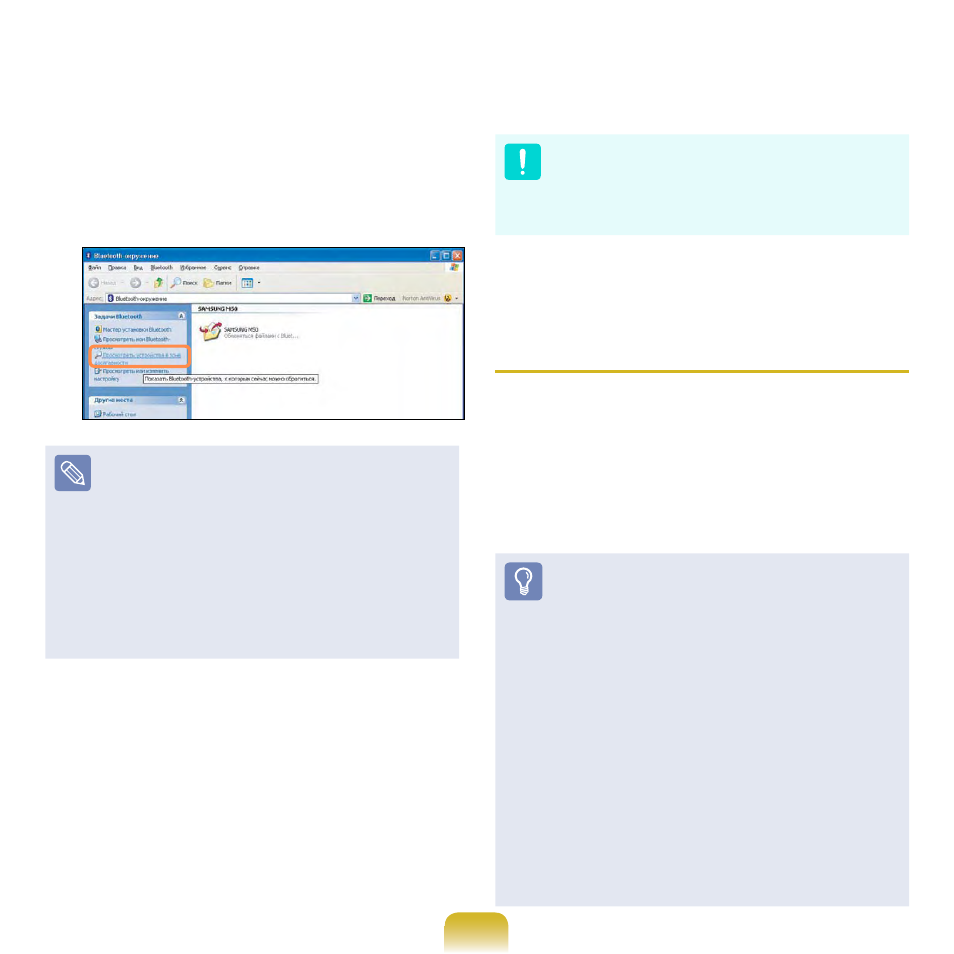
Когда откроется окно
Мои
параметры Bluetooth нажмите
Просмотреть поддерживаемые
устройства. Если устройство,
которое необходимо подсоединить,
отображено, щелкните на нем
(напр., мышь).
Если устройство не отобразится,
нажмите
Просмотреть
поддерживаемые устройства.
Если устройство все еще не
появилось, и открылось меню
Поиск поддерживаемых
устройств, нажмите Поиск
поддерживаемых устройств,
чтобы найти устройство.
4
Если появится окно с запросом
ввести
PIN-код Bluetooth,
введите PIN-код в соответствии
с руководством определенного
устройства. PIN-код для HID-
совместимых устройств обычно
обозначен в руководстве
соответствующего устройства.
5
Введя PIN-код, можно
использовать устройство.
Клавиатура и мышь Bluetooth
доступны только в ОС Windows.
Они не доступны в ОС MS-DOS
или спящем режиме.
Подключение к сети Интернет
с помощью функции Bluetooth
мобильного телефона
Если у вас есть мобильный телефон с
функцией Bluetooth, можно подключить
свой компьютер к Интернету без
использования проводного или
беспроводного подключения через
поставщика услуг Интернета.
Убедитесь, что мобильный
телефон поддерживает
технологию Bluetooth.
Для подключения к сети
Интернет через мобильный
телефон с функцией Bluetooth
необходимо получить от
оператора беспроводной
связи информацию об учетной
записи:
имя пользователя,
пароль, номер телефона
и т.д. Для получения этой
информации обратитесь к
своему оператору мобильной
связи.