Инструкция по эксплуатации JJ-Connect Ciro
Страница 22
22
Вы увидите диалог подтверждения сохранения изменений (рис. Е2.9). Если
выбираете ДА, то изменения внесенные в маршрут сохраняются в памяти. Если же
выбираете НЕТ, изменения не сохранятся, и Вы вернетесь к рис. Е2.1.
Е3. ПУТИ (ТРЕКИ):
При движении по маршруту Вы оставляете за собой след
(трек). Путь складывается из точек, которые сохраняются на странице карты за
время вашего пути.
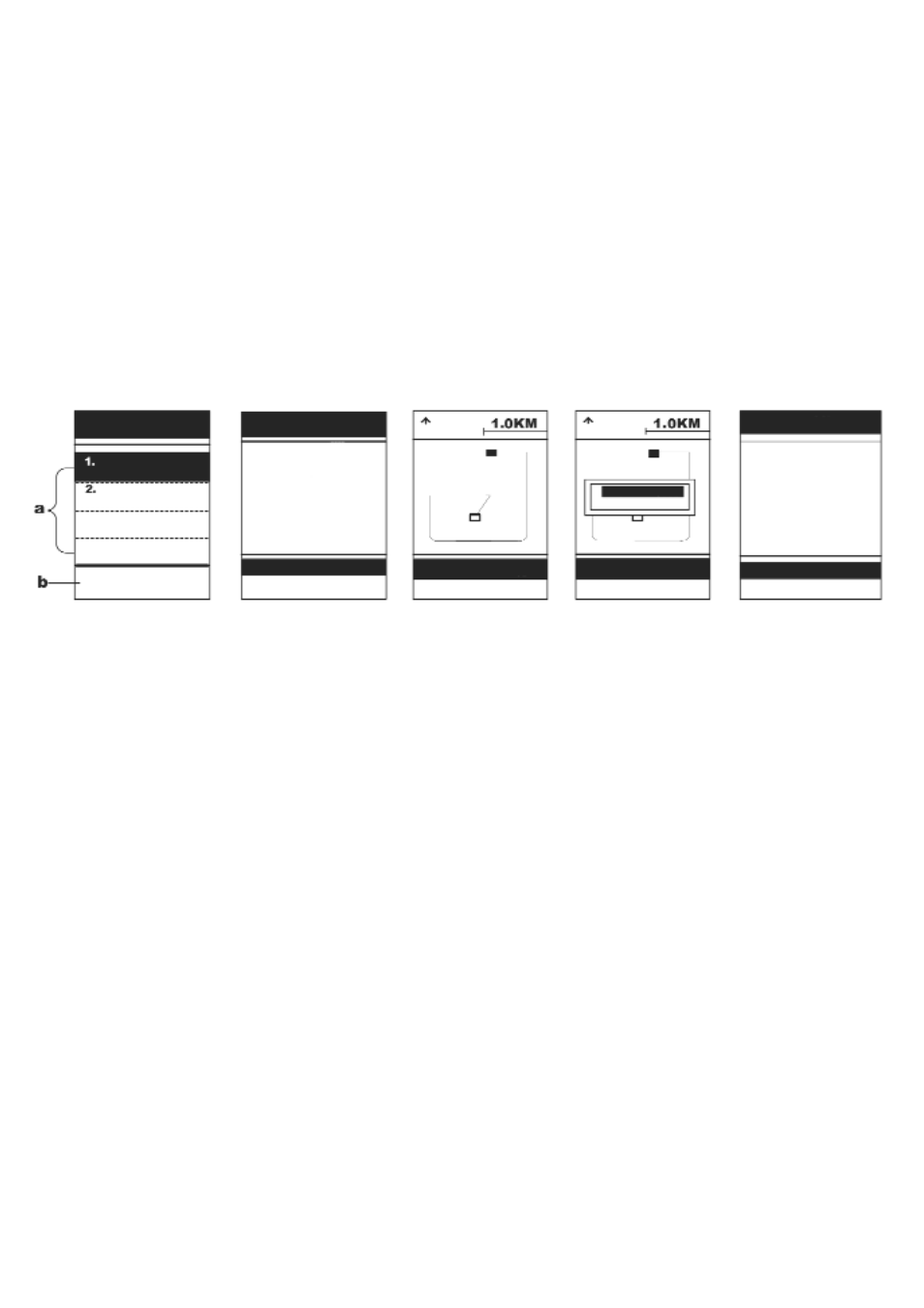
1. Меню ПУТИ
(
рис. Е3.1)
- СПИСОК ПУТЕЙ:
показывает все пути, размещенные по дате и времени
(максимум 5 треков).
- ОЧИСТИТЬ:
При выборе данного пункта появляется предупреждение, которое
показано на рис. Е3-2. Если нажимаете ДА, то все данные по трекам стираются.
Если нажимаете НЕТ, то все данные остаются без изменений.
2. Работа с путями:
Из меню выбора путей (рис. Е3-1), выберете нужный путь,
нажмите на колесо прокрутки для отображения пути на карте (см. рис. Е3-3).
Темный прямоугольник указывает начальную точку трека, светлый символ
указывает последнюю точку.
Функция ОБР. ПУТЬ
позволяет переназначить начальную и конечную точки пути:
В НАЧАЛО
или
В КОНЕЦ
(см. рис. Е3-4). При выборе одного из пунктов, нажмите
колесо прокрутки для изображения страницы карты с жирной линией, которая
укажет Вам необходимую цель.
ПУТИ
ВНИМАНИЕ
14-ИЮЛ-00
10:25:32
16-ИЮЛ-00
10:25:32
ОЧИСТИТЬ
ПУТЕВОЙ
ЖУРНАЛ?
ВВЕРХ/ВНИЗ
ИЗМЕНИТЬ.
НЕТ
ДА
ВНИМАНИЕ
УДАЛИТЬ
ПУТЬ?
ВВЕРХ/ВНИЗ
ИЗМЕНИТЬ.
НЕТ
ДА
ОБР. ПУТЬ
УДАЛИТЬ
ОБР. ПУТЬ
УДАЛИТЬ
С
С
В НАЧАЛО
В КОНЕЦ
Рис. Е3-1
Рис. Е3-2
Рис. Е3-3
Рис. Е3-4
Рис. Е3-5
ОЧИСТИТЬ