Доступ к внутреннему содержанию устройства – Инструкция по эксплуатации Explay GN-510
Страница 10
4.5
Настройка системы
Кликните по пиктограмме Система, чтобы настроить Громкость, Потребление энергии,
Подсветку, Дату и Время, Язык.
4.5.1
Регулировка Звука
Кликните по иконке Звук, чтобы войти в раздел. Громкость звука регулируется с помощью
кнопок
и
.
4.5
.2 Регулировка потребления мощности
Кликните по иконке Мощность, чтобы войти в раздел. В разделе можно детально увидеть,
сколько энергии осталось. С помощью кнопок
и
можно выбрать время, через
которое устройство будет отключаться автоматически.
4.5.3
Регулировка Подсветки
Кликните по иконке Подсветка, чтобы войти в раздел. Уровень яркости подсветки
регулируется с помощью кнопок
и
. С помощью кнопок
и
можно выбрать
время, через которое подсветка будет отключаться автоматически.
4.5
.4 Установка времени и даты.
Кликните по иконке Дата/Время, чтобы войти в раздел. Кликните по иконкам Время, Дата и
Часовой пояс, чтобы редактировать раздел.
Через GPS сигнал время устанавливается автоматически. Это означает, что после
перезагрузки данные вернутся к заводским настройкам. Как только навигатор соединится со
спутником, время будет скорректировано. Настройки времени должны соответствовать
Вашему местному времени.
4.5
.5 Выбор языка
Кликните по иконке Язык, чтобы войти в раздел. Для выбора доступны 3
языка: русский, английский, китайский.
17
4.5
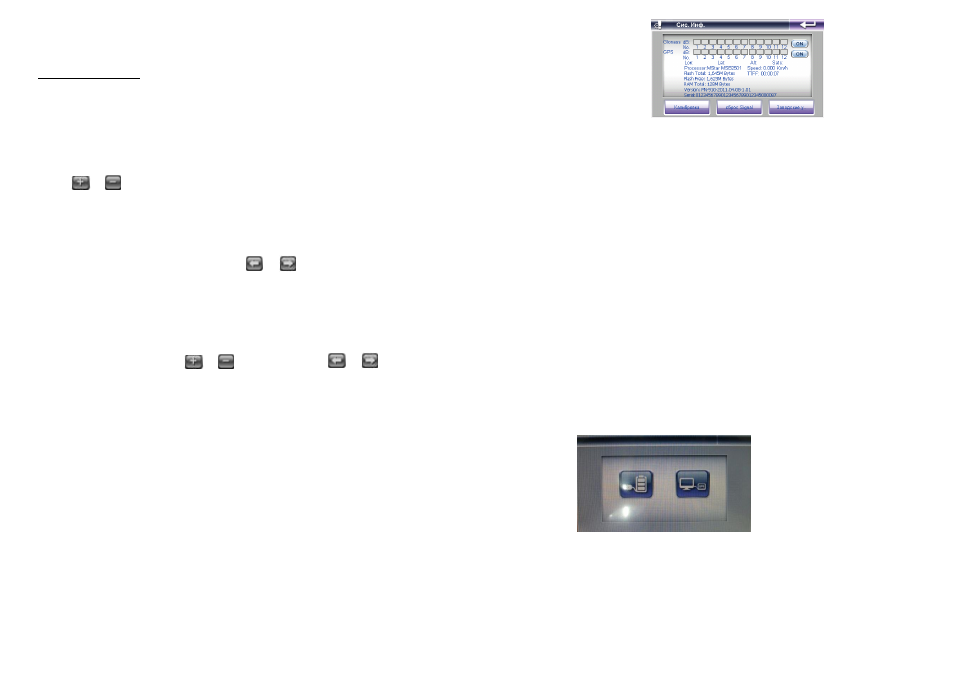
.6 Системная информация
Кликните по иконке Системная информация, чтобы войти в раздел.
1.
Кликните по разделу Калибровка, чтобы настроить экран. Кликайте
стилусом в центр мишени до тех пор, пока мишень двигается по экрану.
Когда калибровка будет завершена, выйдите из раздела.
2.
Кликните по иконке Сброс GPS, и система автоматически очистит
сигнал от посторонней принимаемой информации.
3.
К
ликните по иконке Заводские настройки, и система автоматически
вернется к заводским настройкам.
Так же в данном меню Вы можете управлять работой GPS и Глонасс.
5.
Доступ к внутреннему содержанию
устройства
Для тог, чтобы получить доступ к SD карте на Навигаторе подключите
его к компьютеру.
После того, как навигатор будет подключен к компьютеру, на экране
навигатора появится выбор:
Если вы подключили навигатор с целью получить доступ к его
внутреннему содержимому, нажмите значок компьютера. Если просто
хотите зарядить навигатор, нажмите значок батарейки.
18