Инструкция по эксплуатации Lenovo A1
Страница 10
Advertising
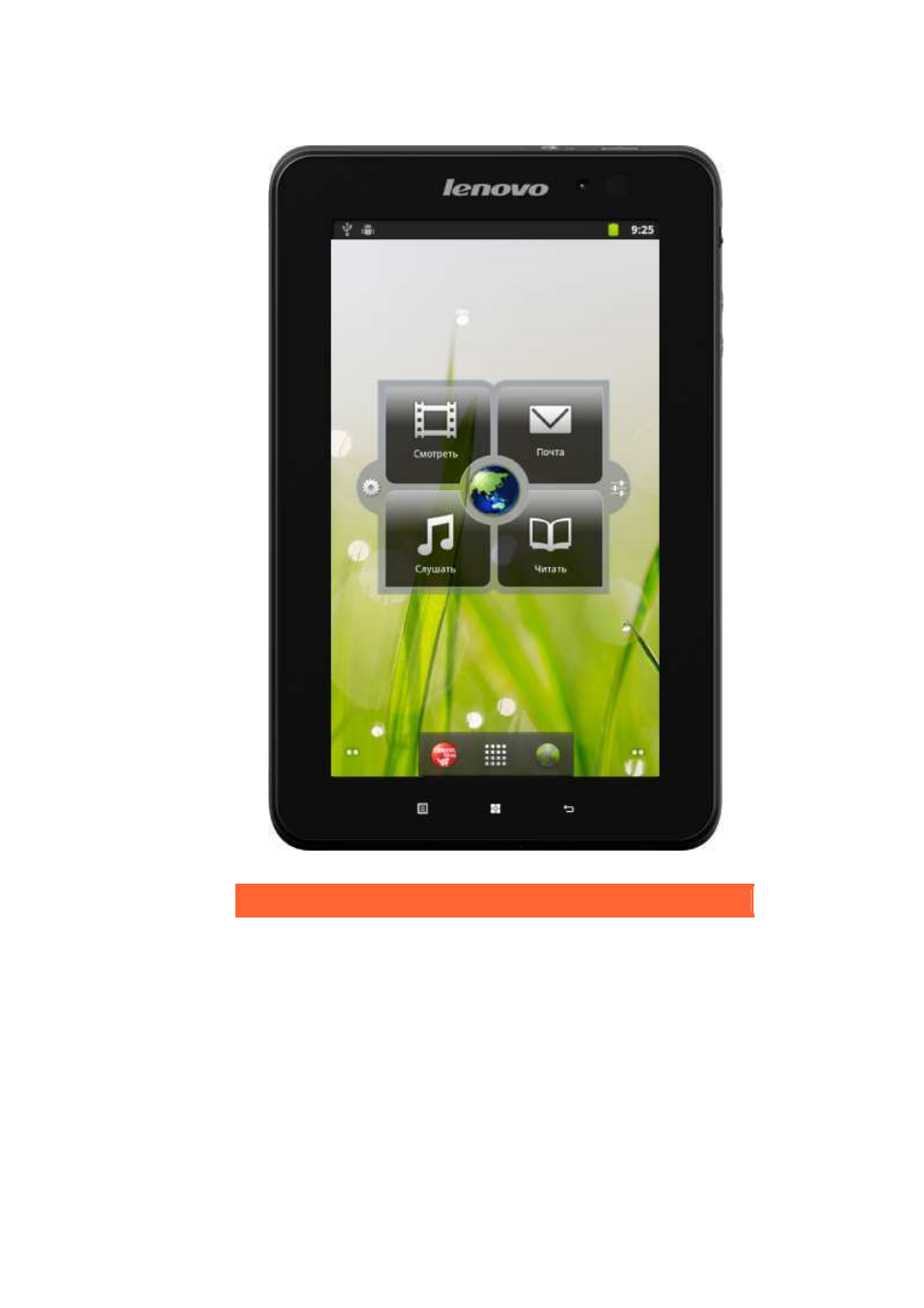
1-8 Главный экран
На рабочем столе данного устройства можно быстро
просматривать и открывать самые часто используемые
приложения.
На главном экране можно добавлять виджеты или ярлыки, а
также менять обои.
•
Коснитесь и удерживайте нажатым свободное место
около 2 секунд. Появится сообщение “Добавить на
главный экран” и можно будет добавлять виджеты и
ярлыки, а также менять обои. На главный экран будут
Advertising
Посмотрите также другие документы по категории КПК Lenovo:
- S5000 Tablet (6 страниц)
- S5000 Tablet (26 страниц)
- S2110 Tablet (37 страниц)
- Yoga Tablet 8 B6000 (30 страниц)
- Yoga Tablet 10 B8000 (22 страницы)
- Yoga Tablet 8 B6000 (29 страниц)
- Yoga Tablet 10 B8000 (6 страниц)
- A7-40 Tablet (25 страниц)
- A7-40 Tablet (31 cтраница)
- S6000L Tablet (25 страниц)
- S6000L Tablet (2 страницы)
- S6000L Tablet (29 страниц)
- ThinkPad 10 (104 страницы)
- ThinkPad 10 (2 страницы)
- ThinkPad Tablet 2 (88 страниц)
- ThinkPad Tablet 2 (2 страницы)
- ThinkPad 8 (2 страницы)
- ThinkPad 8 (76 страниц)
- Yoga Tablet 10 HD+ B8080 (28 страниц)
- Yoga Tablet 10 HD+ B8080 (36 страниц)
- A8-50 Tablet (22 страницы)
- A8-50 Tablet (31 cтраница)
- ThinkPad Tablet (20 страниц)
- ThinkPad Tablet (1 cтраница)
- ThinkPad Tablet (102 страницы)
- S6000 Tablet (2 страницы)
- S6000 Tablet (29 страниц)
- S6000 Tablet (6 страниц)
- S6000 Tablet (30 страниц)
- A7 30 Tablet (32 страницы)
- A7 30 Tablet (26 страниц)
- A7 30 Tablet (17 страниц)
- Yoga Tablet 10 B8000 (29 страниц)
- Yoga Tablet 10 B8000 (30 страниц)
- A10-70 Tablet (22 страницы)
- A10-70 Tablet (17 страниц)
- A10-70 Tablet (30 страниц)
- A10-70 Tablet (6 страниц)
- A1000 Tablet (32 страницы)
- A1000 Tablet (2 страницы)
- A1000L Tablet (2 страницы)
- A1000L Tablet (24 страницы)
- A3000 Tablet (2 страницы)
- S2109 Tablet (50 страниц)