Кнопка меню контроллер, Многофункциональный режим записи – Инструкция по эксплуатации Minolta Dimage S414
Страница 50
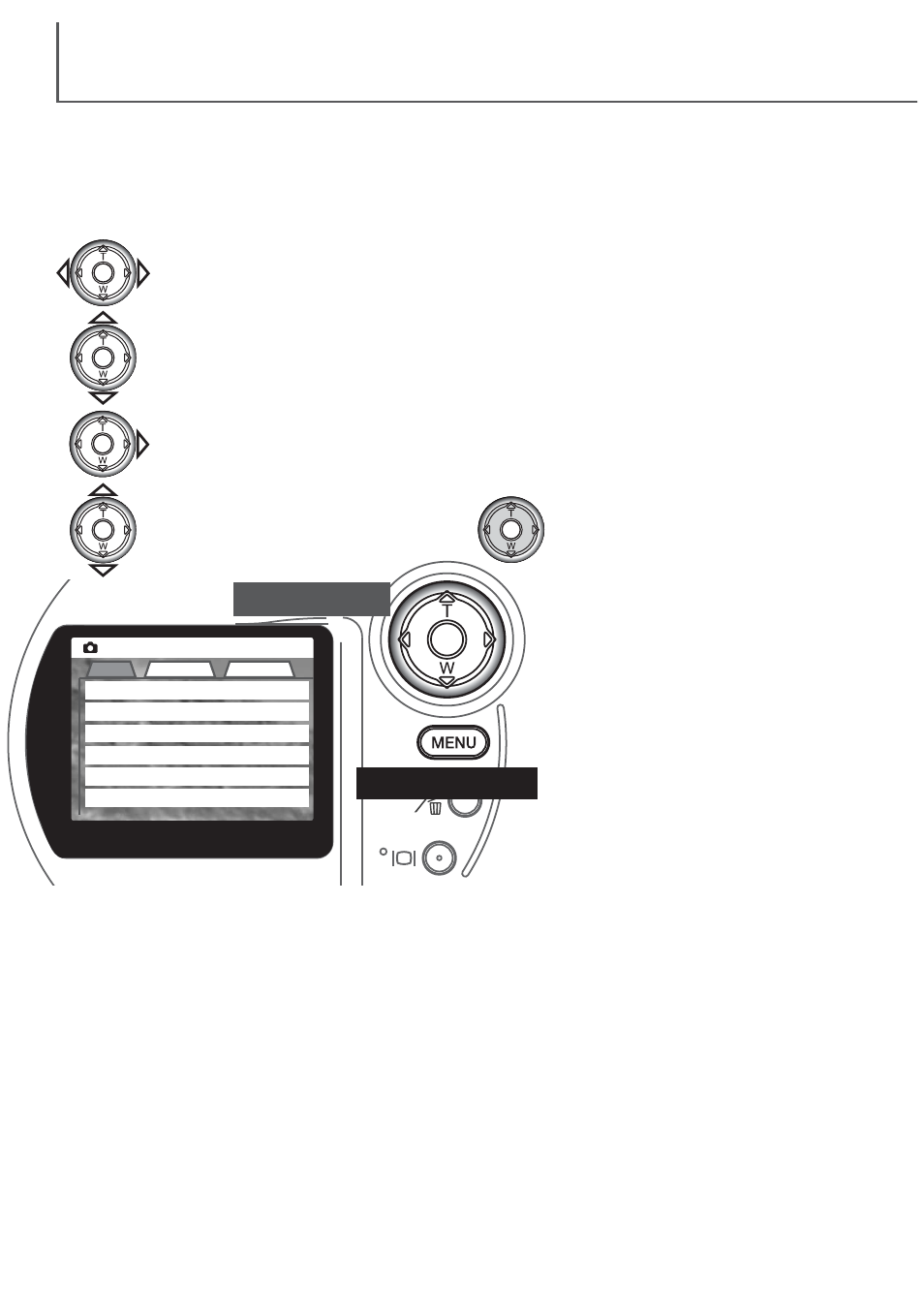
Кнопка меню
Контроллер
Активируйте меню режима записи кнопкой "MENU" на задней стороне фотокамеры. Вкладка "Ba-
sic" будет выделена. Используйте стрелки влево/вправо контроллера для выбора необходимой
вкладки; меню будет изменяться в соответствии с текущей выбранной вкладкой.
ИСПОЛЬЗОВАНИЕ МЕНЮ МНОГОФУНКЦИОНАЛЬНОГО РЕЖИМА ЗАПИСИ
В многофункциональном режиме записи нажмите кнопку “MENU” для активации меню. Кнопка
“MENU” также выключает меню после внесения изменений в установки. Четыр¸хпозиционный
контроллер используется для перемещения курсора по подпунктам меню. Нажатие в центр
контроллера подтверждает ввод выбранной установки.
Когда необходимое меню выбрано, используйте стрелки вверх/вниз контроллера (2) для выбора
необходимых подпунктов меню. Выберете подпункт, установки которого должны быть изменены..
• Если вс¸ время двигать курсор в одном направлении, то он будет перепрыгивать между
верхом и низом меню..
Выбрав подлежащий изменению подпункт меню, нажмите правую кнопку контроллера; на дис-
плеи отобразятся доступные установки с выбранной текущей установкой.
• Для возврата в к списку подпунктов меню нажмите левую кнопку контроллера.
Нажмите в центр контроллера для акти-
вации выбранной установки
После выбора новой установки кур-
сор верн¸тся в список подпунктов
меню, в котором новая установка бу-
дет выделена. Можно продолжить
изменение установок. Для возврата
в режим записи, нажмите кнопку ме-
ню.
Изменения, сделанные в размере
изображения, качестве, голосовых
сообщениях, цифровом зуме и мгно-
венном воспроизведении повлияют
на автоматический режим записи.
Multi
Basic
Custom1
Custom2
Exposure mode
Image size
Quality
White balance
Focus mode
Program
2272 X 1704
Standard
Auto
AF
Sensitivity
Auto
Для выбора новой установки исполь-
зуйте кнопки вверх/вниз контроллера
50
МНОГОФУНКЦИОНАЛЬНЫЙ РЕЖИМ ЗАПИСИ