Dpof : формат отпечатка, Dpof : оворот изображения – Инструкция по эксплуатации Samsung NV10
Страница 44
43
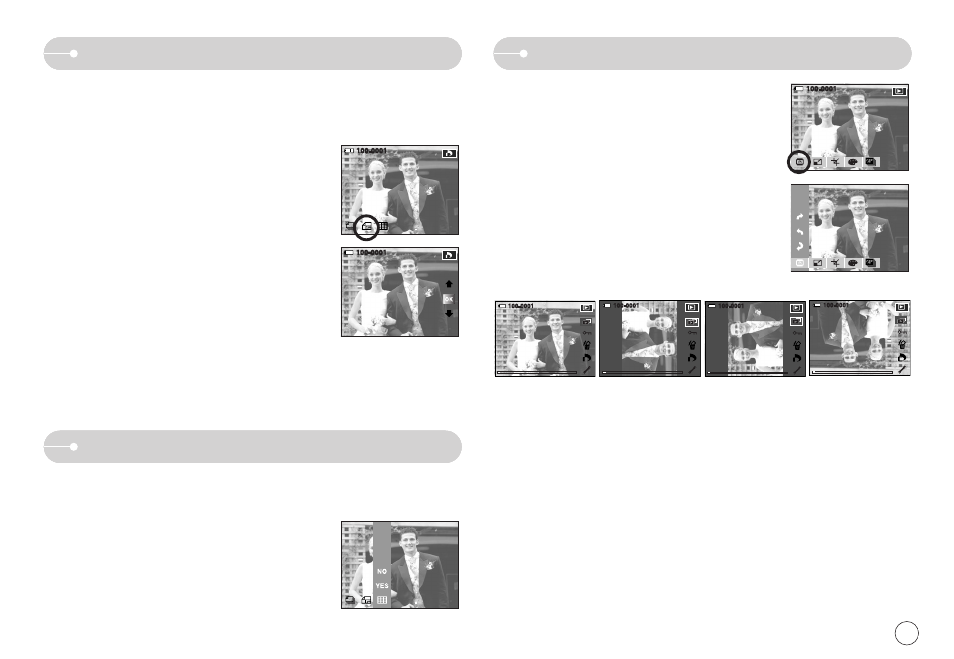
зображения распечатываются в виде индекса (не относится к видеоклипам и файлам
звукозаписи).
1. ыберите меню [ ндекс], нажав на умную кнопку.
2. помощью умной кнопки выберите нужный пункт меню.
ри выборе [
] : настройка печати индекса будет
отменена.
ри выборе [ А] : изображения будут распечатаны в
виде индекса.
DPOF : формат отпечатка
астройка формата отпечатка
1. ыберите меню [ ормат], нажав на умную кнопку.
2. помощью умной кнопки выберите нужное субменю.
[
О ]
: ыбор формата отпечатка для
отображаемого снимка.
[
О О] : изменение формата отпечатка для всех
сохраненных снимков.
[О
Ь] : отмена настроек формата отпечатка.
3. ажмите О , чтобы подтвердить выбор настройки. сли
для изображения записаны параметры печати DPOF, то
на
-дисплее появляется индикатор DPOF.
❈ ополнительное меню формата отпечатков при DPOF-
печати: О
Ь, 3х5, 4х6, 5х7, 8х10
❈ зависимости от изготовителя и модели принтера
отмена печати может занять несколько больше времени.
ы можете указать размер для печати изображений, сохраненных на карте памяти. еню
[ ормат] доступно только для принтеров, совместимых с форматом DPOF 1.1.
А
DPOF :
оворот изображения
аписанные изображения можно поворачивать на разные
углы. осле воспроизведения повернутого снимка на дисплее
будет показан исходный снимок.
4. лева и справа от повернутого изображения могут появиться пустые полосы.
1. ажмите на горизонтальную умную кнопку.
2. ажмите кнопку меню [ А А Ь].
3. помощью умной кнопки выберите нужный пункт
меню.
90' О А
90'
А
180'
О
Ь
[90' О А ]
[90'
А ]
[180']
[ еред поворотом изображения]